PPT演示文档如何插入带直线的散点图

 时间:2026-04-24 22:57:40

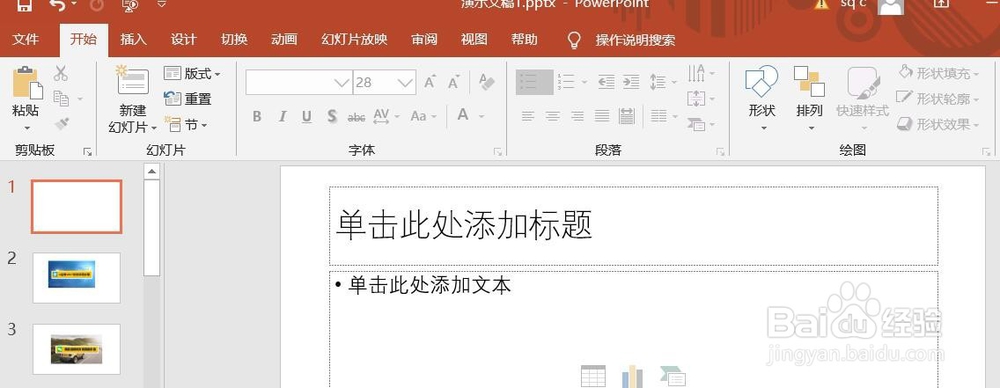
1、打开PPT演示文档。

PPT演示文档如何插入带直线的散点图

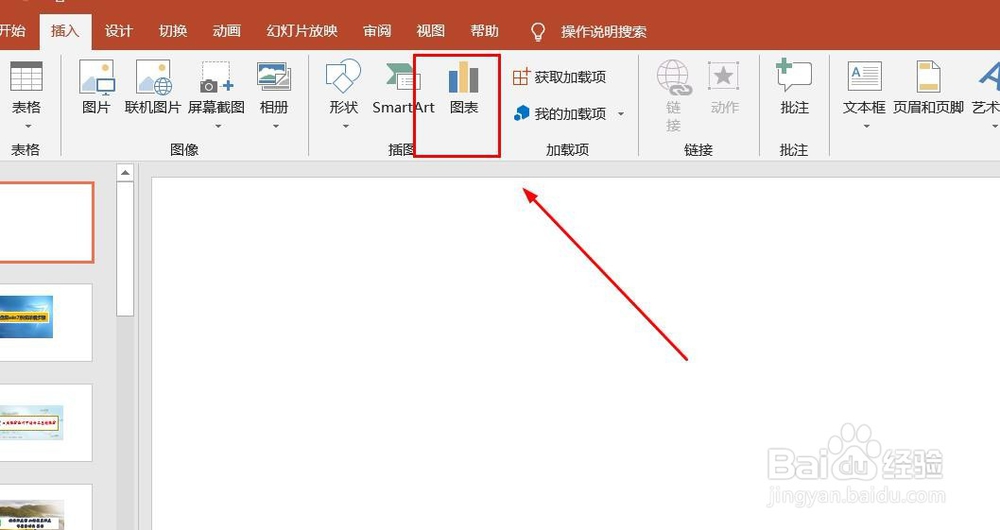
2、点击“插入”菜单。

PPT演示文档如何插入带直线的散点图

3、点击“图表”菜单。

PPT演示文档如何插入带直线的散点图

4、点击“XY散点图”,点击“带直线的散点图”,然后点击“确定”。

PPT演示文档如何插入带直线的散点图

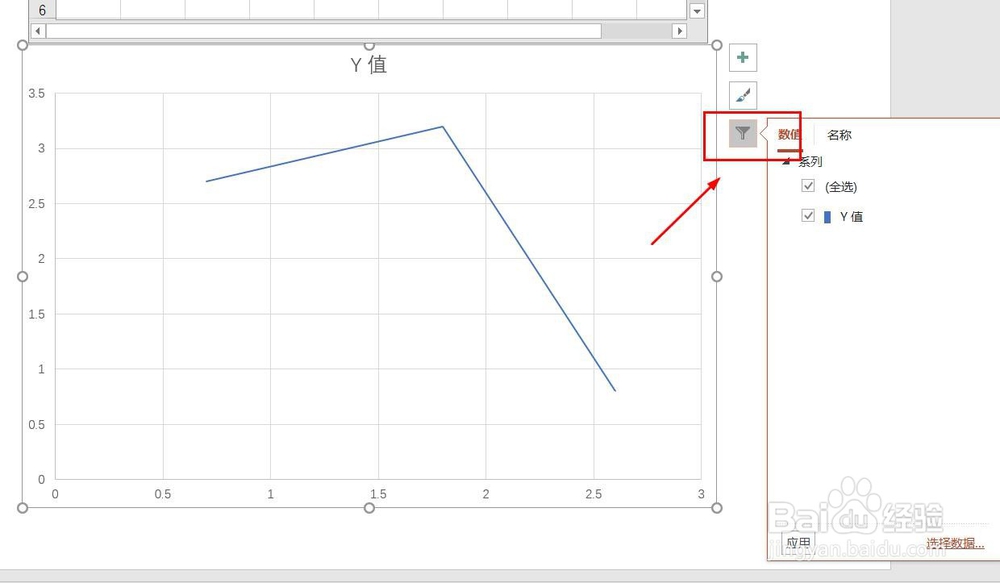
5、带直线的散点图插入成功。

PPT演示文档如何插入带直线的散点图

6、点击右侧“+”号图标,可添加“图表元素”。

PPT演示文档如何插入带直线的散点图

7、点击“毛刷”图标,可更改“图表样式”。

PPT演示文档如何插入带直线的散点图

8、点击“漏斗”图标,可进行图表参数筛选。

PPT演示文档如何插入带直线的散点图

1、1、打开PPT演示文档。

2、点击“插入”菜单。

3、点击“图表”菜单。
4、点击“XY散点图”,点击“带直线的散点图”,然后点击“确定”。

5、带直线的散点图插入成功。

6、点击右侧“+”号图标,可添加“图表元素”。

7、点击“毛刷”图标,可更改“图表样式”。

8、点击“漏斗”图标,可进行图表参数筛选。
  • Excel插入的折线图数据标签如何填充颜色
  • WORD散点图如何添加数据标签
  • 如何在散点图的标记之间加箭头?
  • 如何设置Excel图表的局部数据标记点?
  • Excel二维柱形图如何为图形添加“幂”趋势线
  • 热门搜索
    油烟机怎么清洗 信用卡怎么激活 尿酸高是怎么回事 苹果手机怎么通话录音 怎么考研究生 鱼油怎么吃 二字大写怎么写 溯怎么读 用手机怎么赚钱 微信视频通话怎么美颜