如何使用PPT绘制一个渐变的半透明框?

 时间:2026-04-22 14:33:53

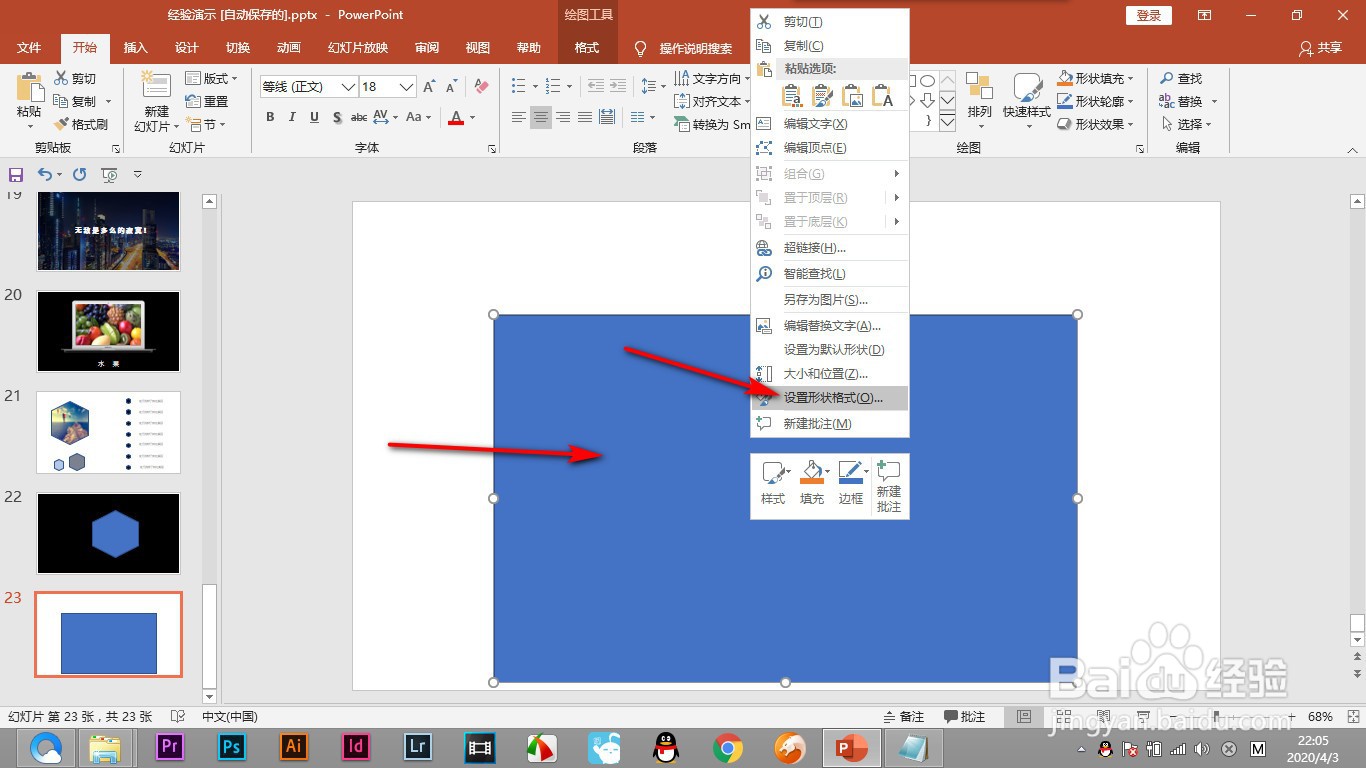
1、1.首先我们绘制出一个矩形来,右键——设置形状格式。
如何使用PPT绘制一个渐变的半透明框?

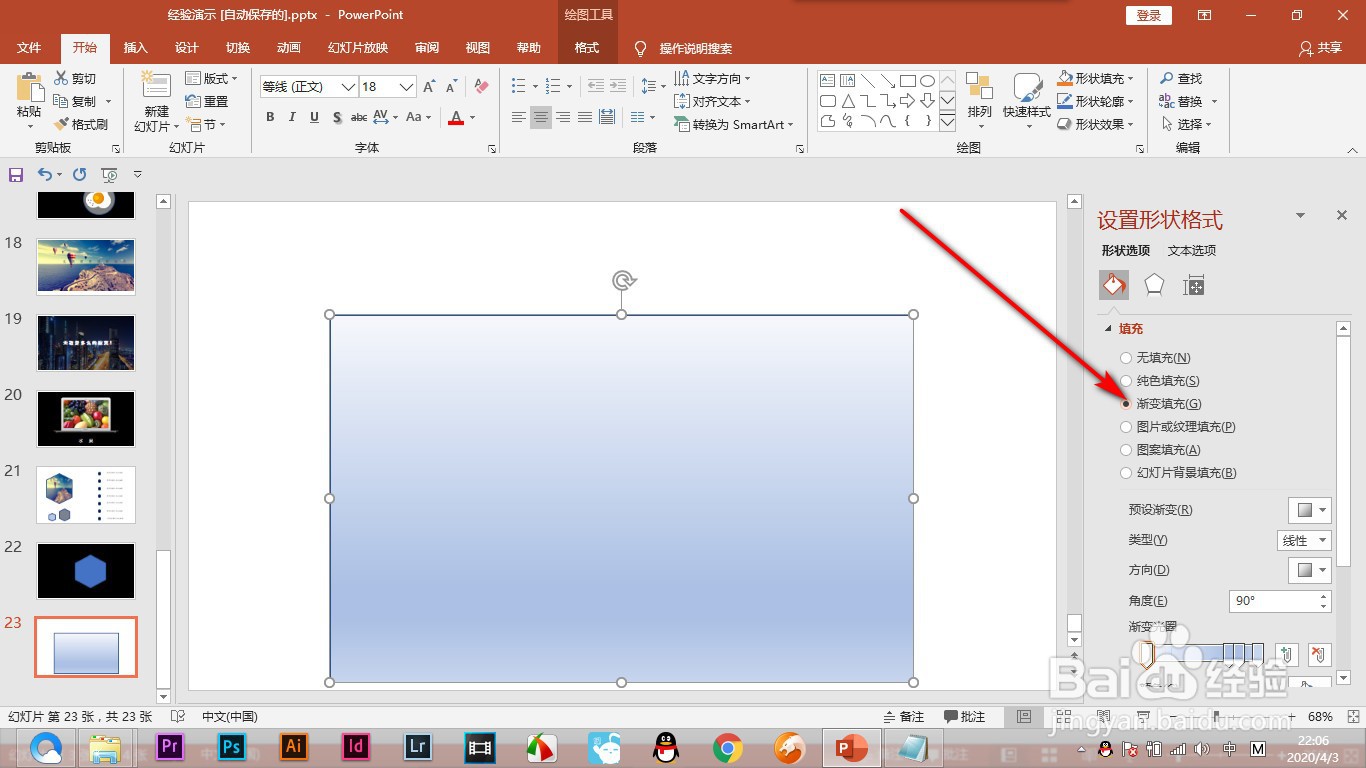
2、2.在右侧弹出的对话框中点击渐变填充。

如何使用PPT绘制一个渐变的半透明框?

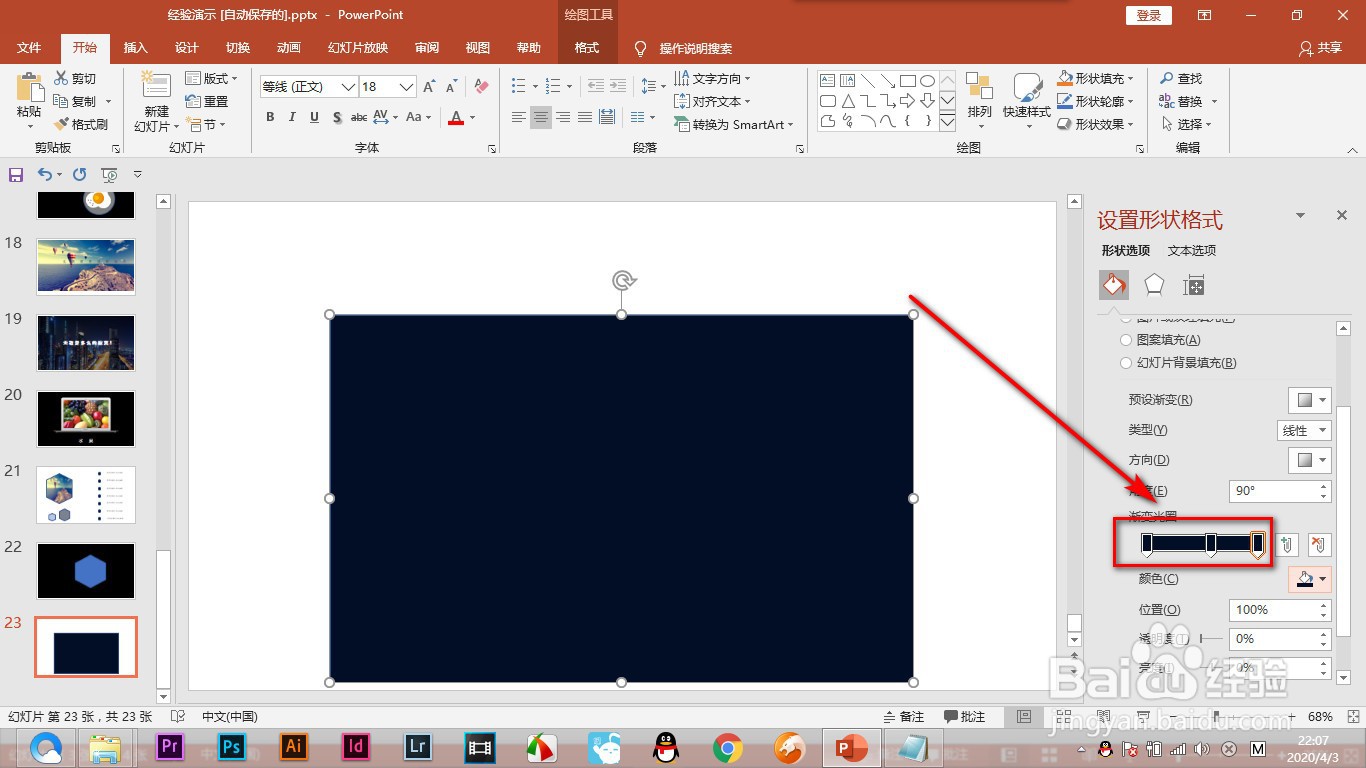
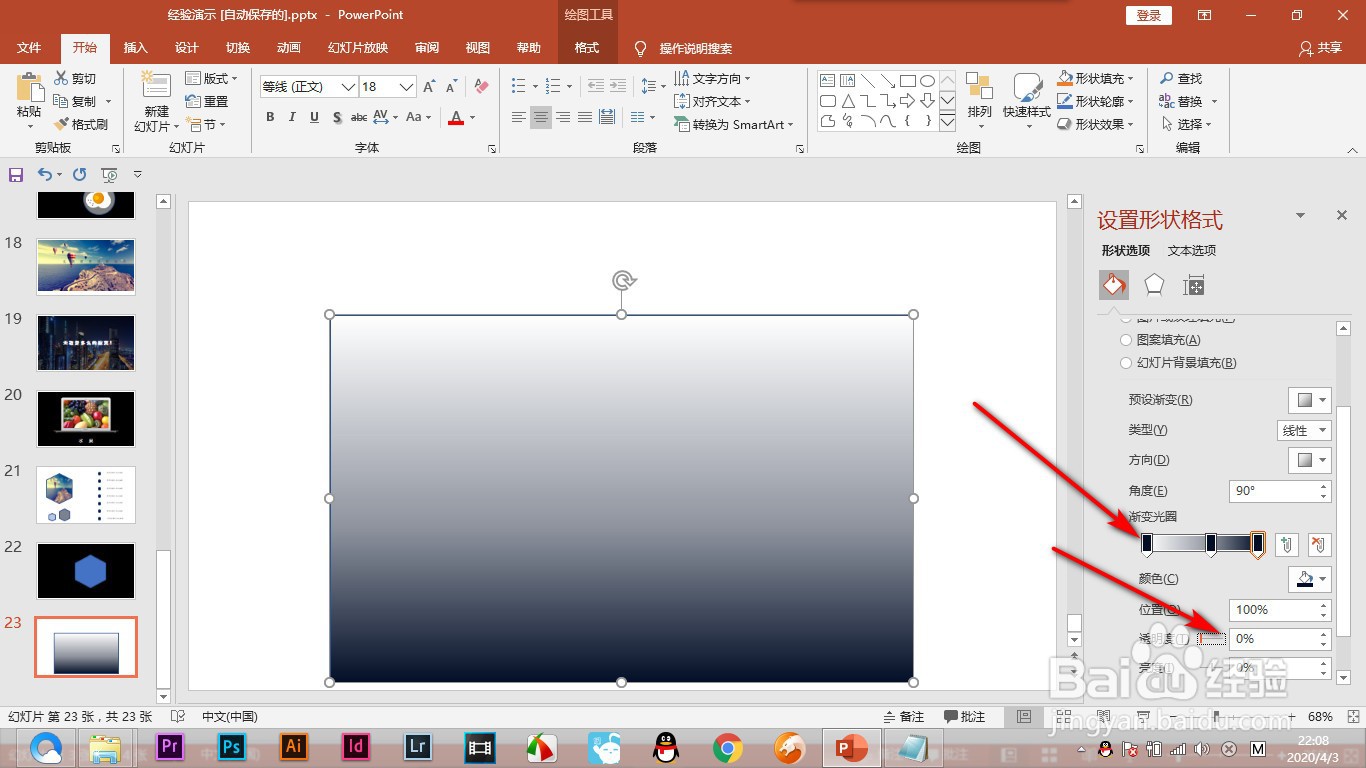
3、3.将下方的渐变光标,只保留三个,全部设置为黑色。

如何使用PPT绘制一个渐变的半透明框?

4、4.然后将下方三个色标分别设置不同程度的不透明度,为0%、50%和100%。
如何使用PPT绘制一个渐变的半透明框?

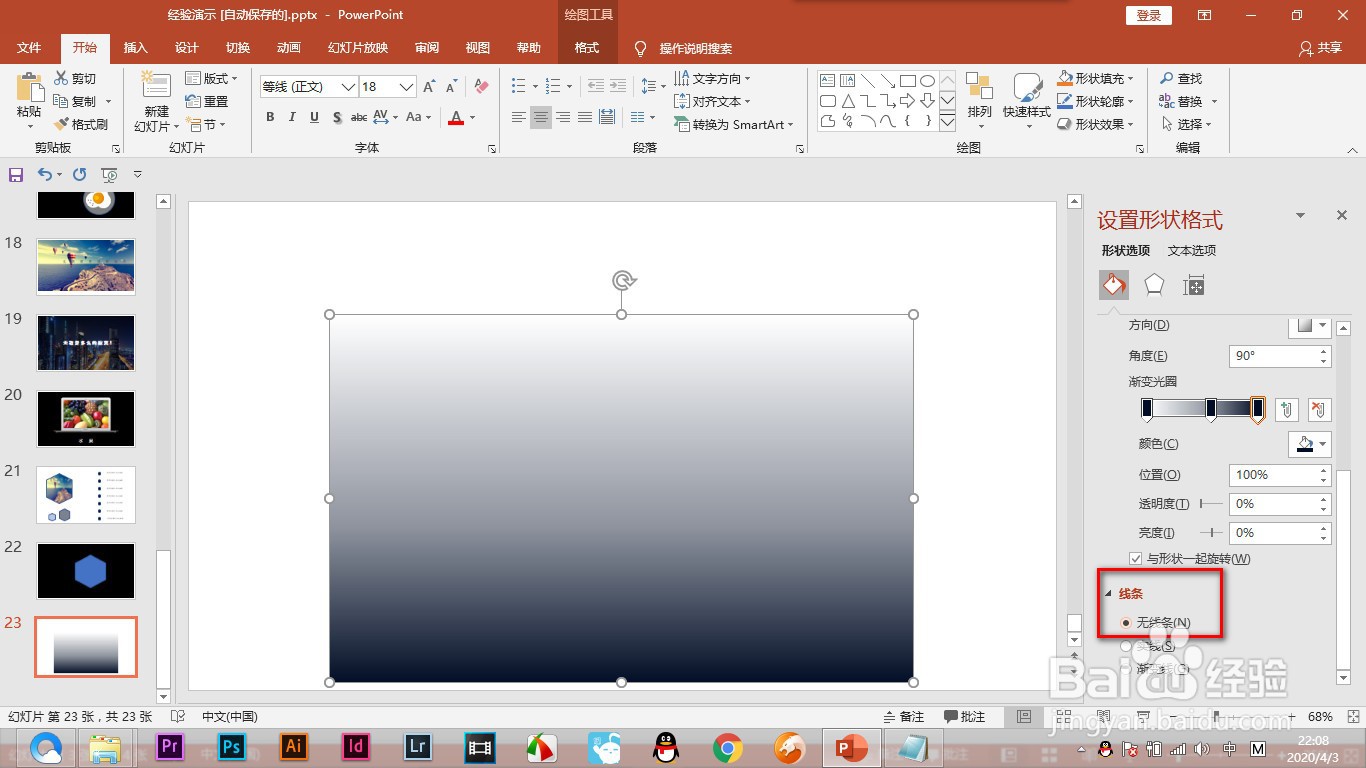
5、5.将下方的线条设置为——无线条。

如何使用PPT绘制一个渐变的半透明框?

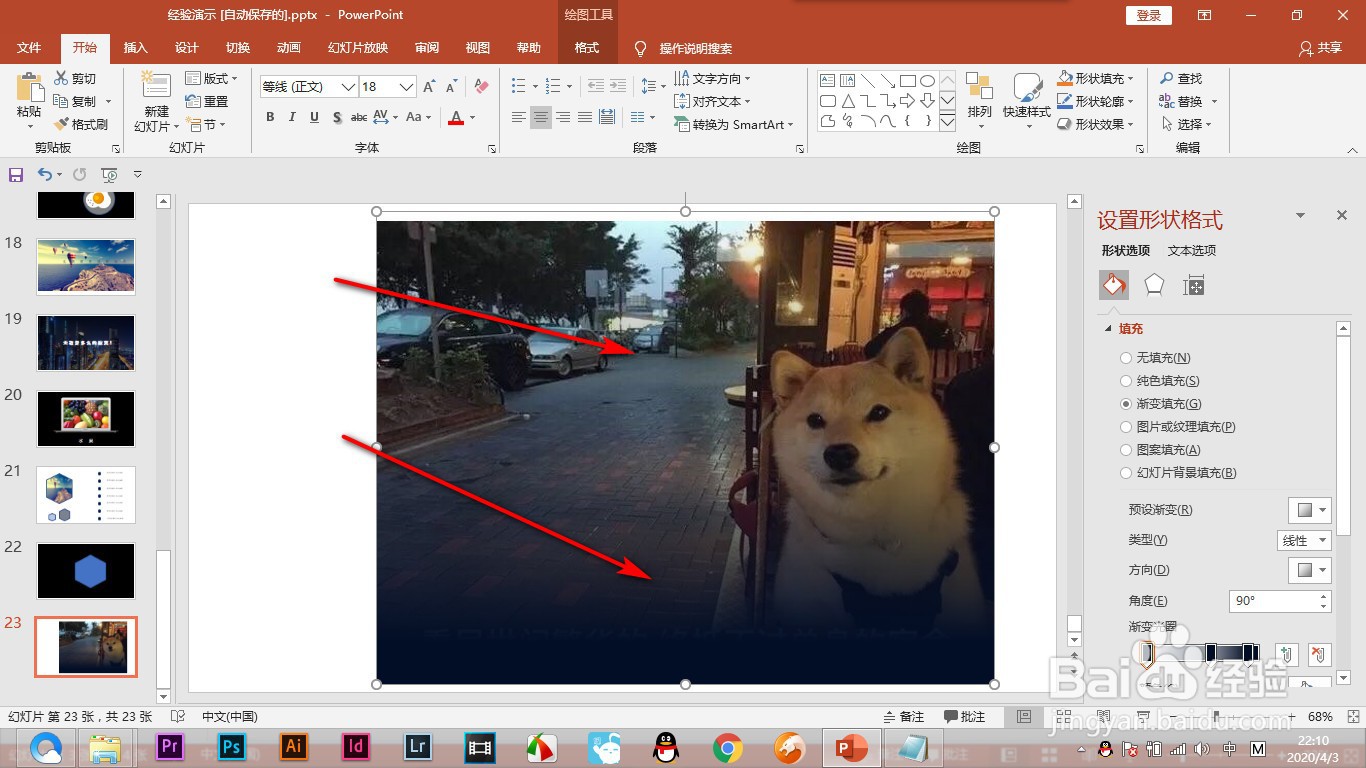
6、6.我们添加一张图片看看效果,一般是在下方添加白色的文字显得更加的清楚。
如何使用PPT绘制一个渐变的半透明框?

1、1.首先我们绘制出一个矩形来,右键——设置形状格式。

2.在右侧弹出的对话框中点击渐变填充。

3.将下方的渐变光标,只保留三个,全部设置为黑色。

4.然后将下方三个色标分别设置不同程度的不透明度,为0%、50%和100%。

5.将下方的线条设置为——无线条。

6.我们添加一张图片看看效果,一般是在下方添加白色的文字显得更加的清楚。

  • 如何利用ppt绘制螺旋线
  • PPT使用空心弧工具绘制圆环图
  • 如何在ppt中给剪去单角的矩形添加白边紫色样式
  • PPT演示文档如何插入螺旋图
  • 怎样使用PPT插件iSlide制作等距圆环背景?
  • 热门搜索
    吉林动画学院怎么样 黄山旅游攻略 真三国无双5攻略 英雄联盟新手攻略 长款羽绒服怎么搭配 cad怎么删除块 贝因美爱加奶粉怎么样 阿尔山攻略 永定土楼旅游攻略 怎么制作网站教程