excel电子表格中去掉最大数最小数求平均值

 时间:2026-04-21 16:52:35

1、打开电子表格,把光标移动到你所要填写计算结果的单元格内。

excel电子表格中去掉最大数最小数求平均值

2、在编辑栏输入电子表格函数符号“=”。

excel电子表格中去掉最大数最小数求平均值

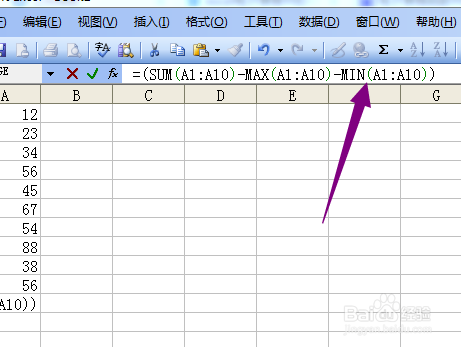
3、在等号后面输入“()”,里面输入“SUM”,SUM后面在输入(),括号里输入要计算的这组数值的范围。比如:A1:A10.

4、然后继续输入减去这组数据中的最大值。形式为MAX()。

excel电子表格中去掉最大数最小数求平均值

5、输入减去这组数据的最小值。形式为MIN()。

excel电子表格中去掉最大数最小数求平均值

6、继续输入“/”,这个符号表示“除”的意思。

excel电子表格中去掉最大数最小数求平均值

7、接着输入这组数据的数量。形式为(COUNT(:)-2)。减去2是因为去掉了两个数,所以求平均数的时候除数数量就少了2个。

excel电子表格中去掉最大数最小数求平均值

8、点击“对号”,计算结果即刻出现在相应的单元格里面。

excel电子表格中去掉最大数最小数求平均值

  • Excel统计各分数段的人数
  • Excel表格怎样按条件求平均值
  • excel去掉一个最高分和最低分求平均数
  • excel统计60~79分人数
  • excel如何求最小值
  • 热门搜索
    中腾信贷款怎么样 4月份去哪里旅游最好 怎么梳丸子头 五磊山风景区 恩施旅游景点 三门峡旅游景点大全景点排名 qq下载不了怎么办 四环素牙怎么办 亚布力旅游 武夷山旅游