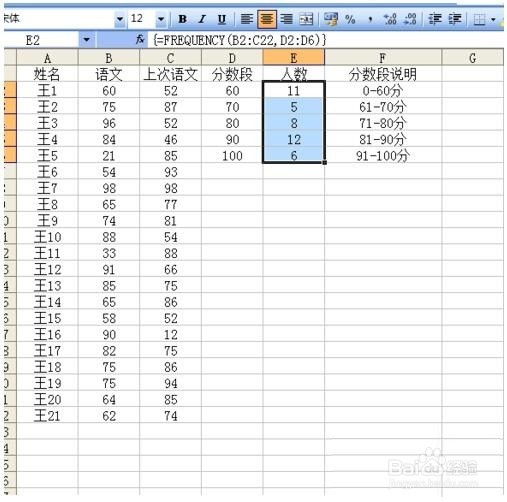
1、我们打开成绩表。

2、在后面找一列输入分数段60、70、80、90、100。

3、在后一列输入标题人数,选中D2至D6列,在编辑拦输入=FREQUENCY(B2:C22,D2:D6),B2:B22是数据区,D2:D6是区间区。

4、输入完成后按ctrl+shift+enter三键,各分数段人数就出来了。
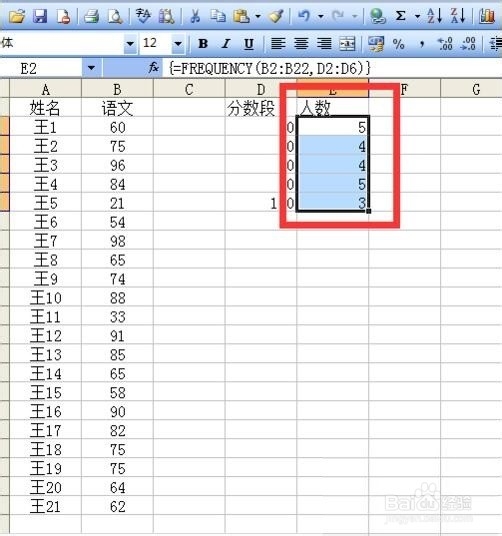
5、区间区分数段的意思是60代表0-60分,70代表61-70分,80代表71-80分,90代表81-90分,100代表91-100分。

6、其实这个公式不只可以算一列,也可以算几列成绩,比如下图我们又加了一个上次的语文成绩,咱们算一下。

7、选中选中D2至D6列,只需要把公式=FREQUENCY(B2:B22,D2:D6)中B22换成C22就可以了。
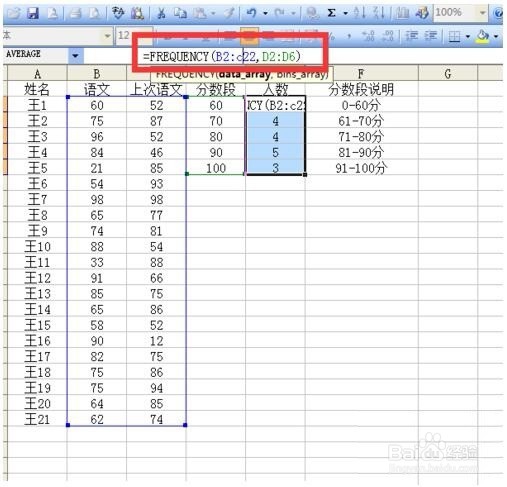
8、输入完成后按ctrl+shift+enter三键,两次语文成绩的各分数段人数就出来了。