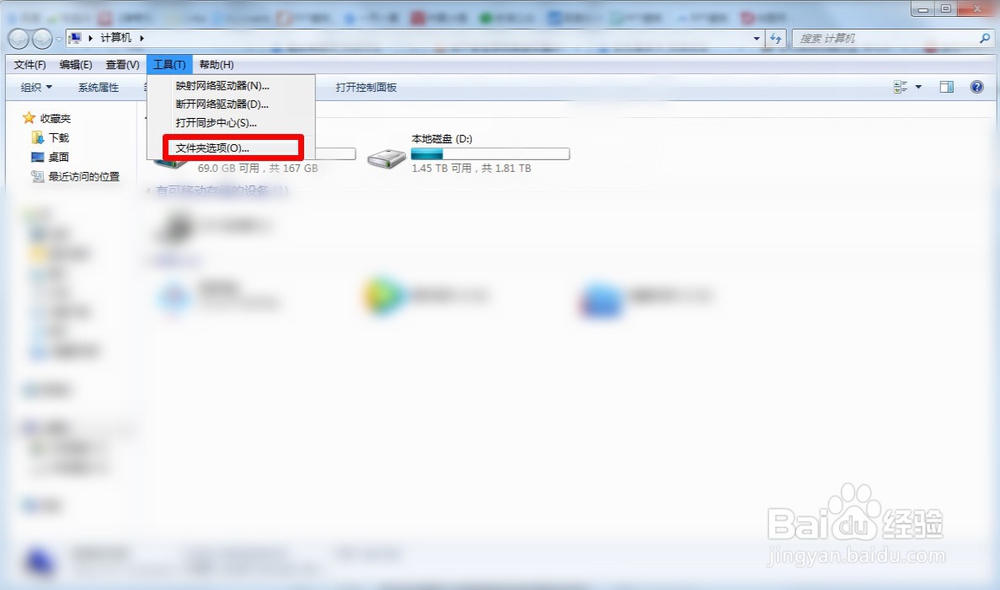
1、在“计算机”中点击“工具”进入“文件夹选项”。
2、在“文件夹选项”中将“隐藏计算机文件夹中的空驱动器”和“隐藏受保护的操作系统文件(推荐)去掉勾选”,将“显示隐藏文件、文件夹和驱动器”勾选。

3、将计算机C:\windows\system32\grouppolicyusers文件夹清空。

4、再将C:\windows\system32\grouppolicy文件夹清空。
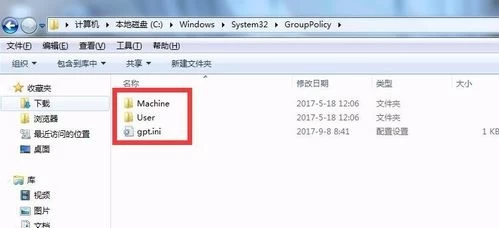
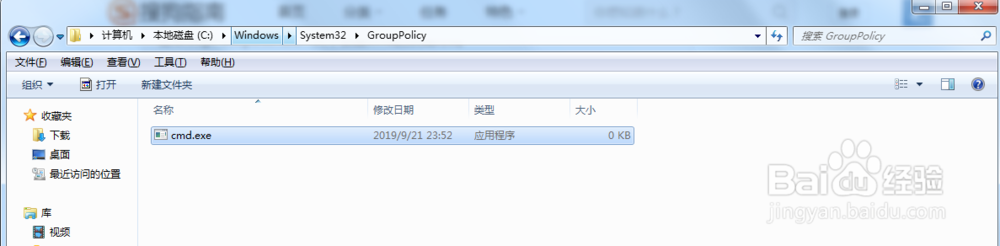
5、在GroupPolicyUsers文件夹中创建cmd的快捷方式。
6、打开CMD,命令提示符框中输入gpupdate按下回车键等待更新完成。

7、最后重启计算机,恢复正常,可以自由更改防火墙设置。

1、1.在“计算机”中点击“工具”进入“文件夹选项”。
2.在“文件夹选项”中将“隐藏计算机文件夹中的空驱动器”和“隐藏受保护的操作系统文件(推荐)去掉勾选”,将“显示隐藏文件、文件夹和驱动器”勾选。
3.将计算机C:\windows\system32\grouppolicyusers文件夹清空。
4.再将C:\windows\system32\grouppolicy文件夹清空。
5.在GroupPolicyUsers文件夹中创建cmd的快捷方式。
6.打开CMD,命令提示符框中输入gpupdate按下回车键等待更新完成。
7.最后重启计算机,恢复正常,可以自由更改防火墙设置。
