Win10系统设置专用网络和公用网络

 时间:2026-02-14 09:21:43

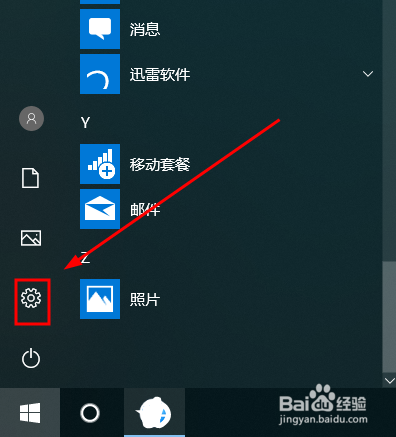
1、点击左下角的开始菜单后,找到如图所示的设置图标点击进入系统设置界面
Win10系统设置专用网络和公用网络

2、如图所示的设置界面,选择图中的《网络和Internet》选项卡

Win10系统设置专用网络和公用网络

3、在如图所示的窗口界面中,选中左侧菜单栏的WLAN选项

Win10系统设置专用网络和公用网络

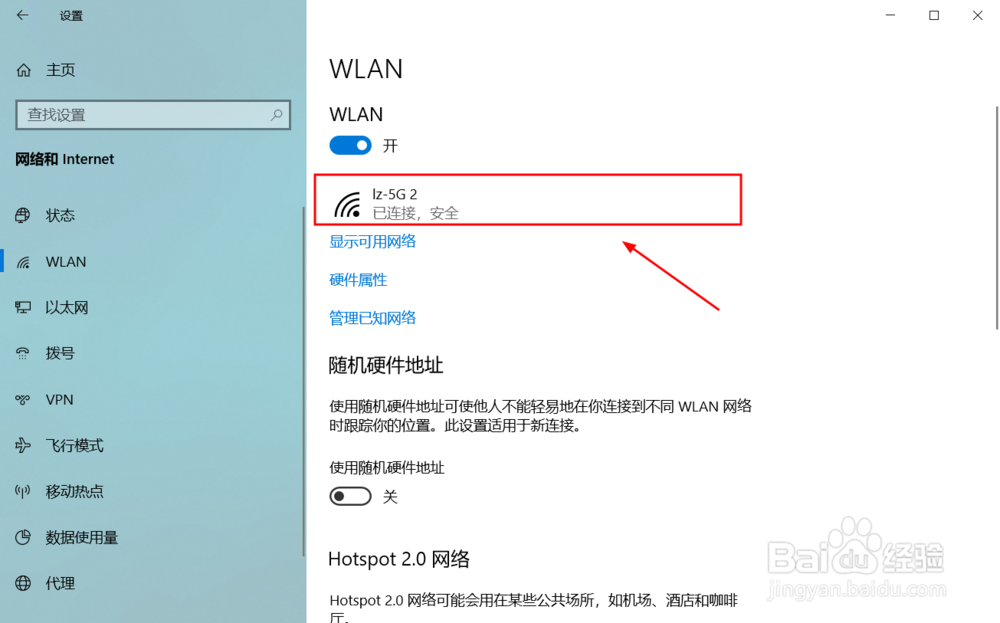
4、然后在右侧会打开到WLAN设置界面,选中你已经连接的WIFI,点击打开
Win10系统设置专用网络和公用网络

5、如图所示就是该WiFi修改公用和专用的地方了,选中即可设置完成

Win10系统设置专用网络和公用网络

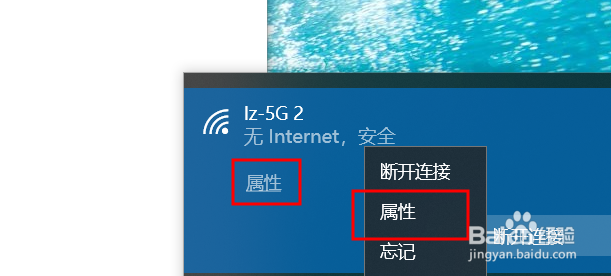
6、以上是常规的做法,有一个快速的方法:如图所示点击右下角的wifi系统图标

Win10系统设置专用网络和公用网络

7、然后找到你连接的wifi选项后,右键单击-->属性或者直接点击属性选项即可进入到第五步的设置界面
Win10系统设置专用网络和公用网络

  • windows更新怎么永久关闭
  • win10关闭天气任务栏
  • win10升级到专业版如何操作
  • 丢失dll文件怎么一键修复
  • win10更新安装失败无法更新怎么办
  • 热门搜索
    无锡旅游景点大全 登陆路由器 玛丽莎手表怎么样 路由器192.168.1.1 如何丰胸 如何写好毛笔字 枸杞子泡水喝的功效 如何快速解酒 如何理财 如何写报告