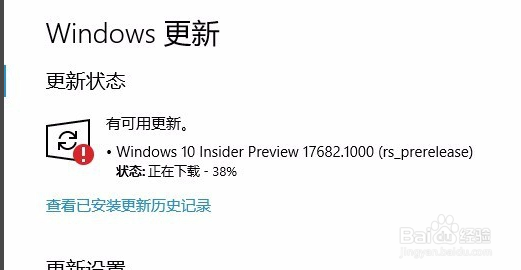
1、在Windows10系统中,系统更新界面打开时需要重启,但重启后仍不能安装。

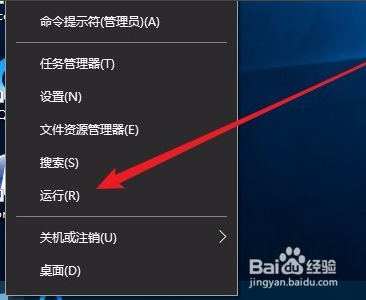
2、点击Windows10左下角的开始按钮上的鼠标右键,在弹出菜单中选择Run菜单。
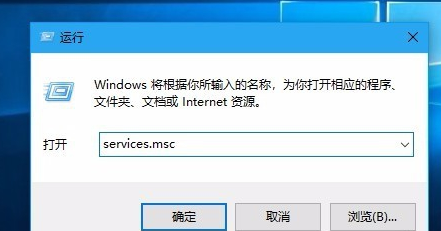
3、在打开的Windows10运行窗口中,输入命令services.msc,点击确定按钮运行此程序。
4、打开Windows10服务列表,找到Windows更新服务项目,在弹出菜单中选择Stop菜单项,找到WindowsUpdate服务项目。

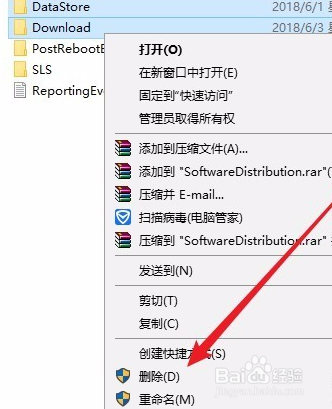
5、打开Windowsexplorer,然后找到C:\Windows/Softwaredistribution文件夹。
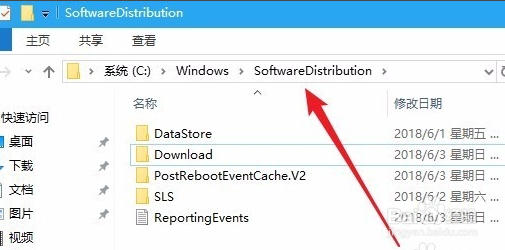
6、选择文件夹中的“数据存储”和“Download”文件夹,然后右键单击这两个文件夹,选择弹出菜单中的“删除”菜单项,删除这两个文件夹。
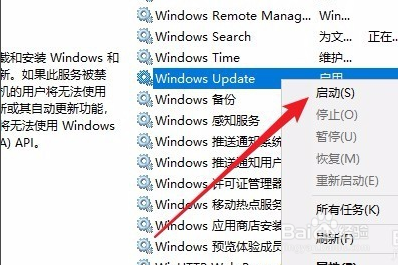
7、再次打开Windows服务窗口,右击Windowsupdate服务项目,在弹出菜单中选择Startup菜单。
8、打开Windows设置窗口,点击窗口中的UpdateSecurity图标。

9、再次更新后,您会发现您现在可以正常下载并安装新补丁