Ps中如何更改铅笔工具画出来的颜色

 时间:2024-10-12 11:13:30

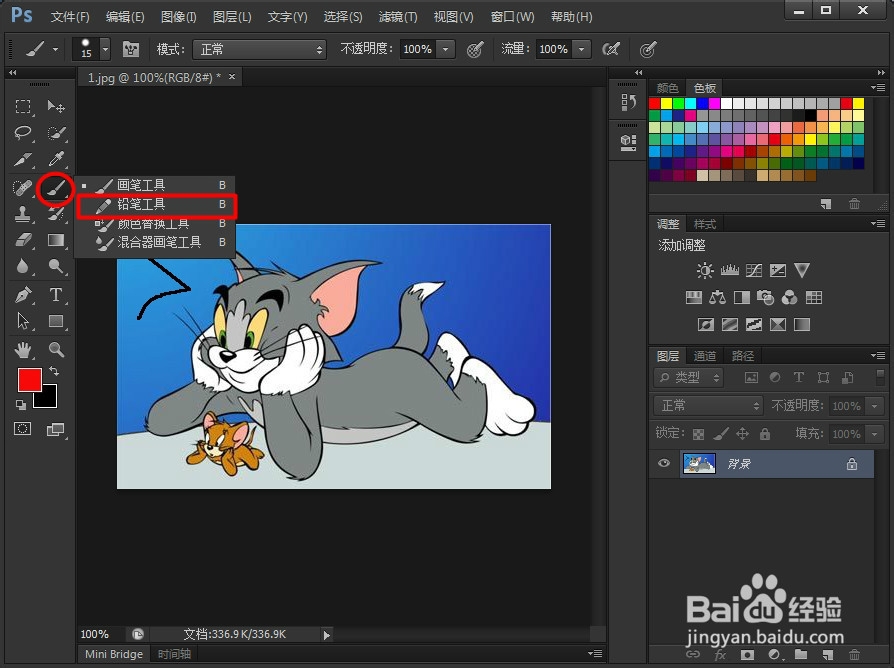
1、任意打开一幅图像,作为一个示例图片

Ps中如何更改铅笔工具画出来的颜色

2、右击工具条第二列的第四个按钮,选择【铅笔工具】

Ps中如何更改铅笔工具画出来的颜色

3、在上面可以改变铅笔工具画出线条的粗细,数字越大越粗

Ps中如何更改铅笔工具画出来的颜色

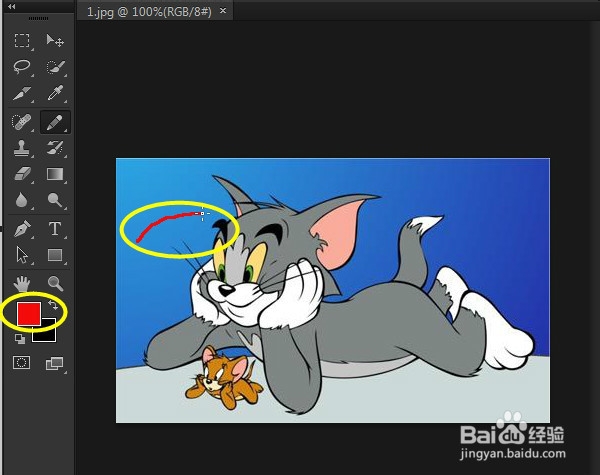
4、其他不作更改我们按住鼠标左键,在图片上划线,结果为红色线条,这刚好和前景的颜色一致,如图
Ps中如何更改铅笔工具画出来的颜色

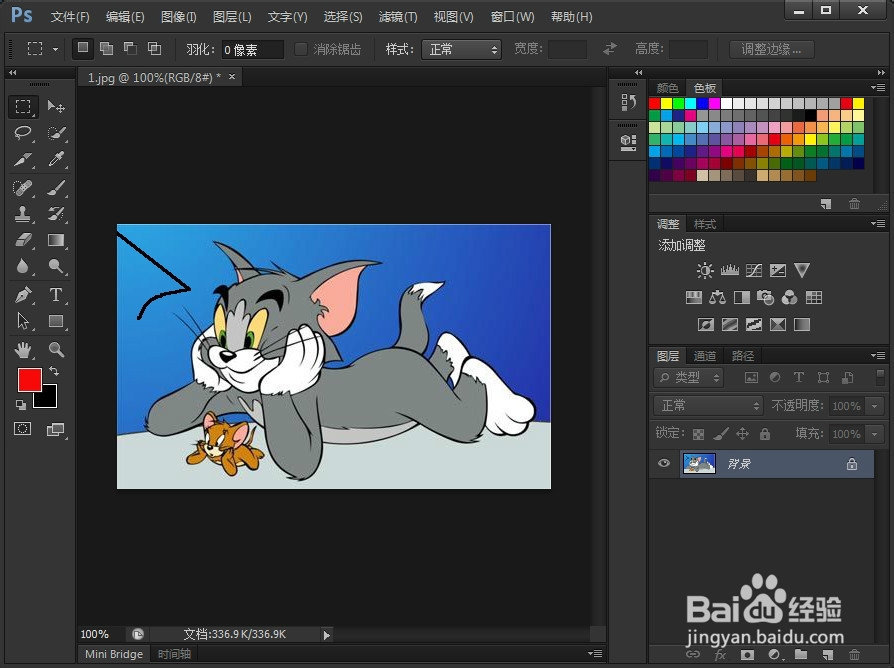
5、我们双击前景色图标(当前前景色是红色),打开颜色面板,这时我们可以自定义前景色的颜色了,选好后确定

Ps中如何更改铅笔工具画出来的颜色

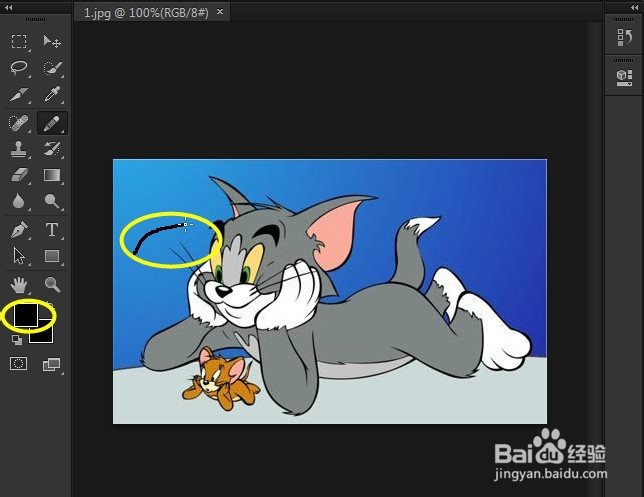
6、比如我们选择前景色为黑色,再此应用铅笔工具划线,画出来的则是黑线

Ps中如何更改铅笔工具画出来的颜色

7、得出结论:铅笔工具的颜色和前景色颜色是一致的,若要更改铅笔工具颜色,更改前景色颜色即可

  • PS怎样设置文字图层的混合模式
  • PS通过自定形状预设绘制铅笔
  • PS中如何画正圆
  • ps如何给背景做炫彩效果。
  • PS怎么简单画出一个铅笔
  • 热门搜索
    总结报告怎么写 小孩出水痘怎么办 军旗怎么下 鸡汤怎么做好吃 打印机显示脱机怎么办 弥彦怎么死的 二手车怎么样 刚装修的房子怎么除甲醛 怎么回到过去 缺铁性贫血怎么办