1、首先呢,打开ps软件工具
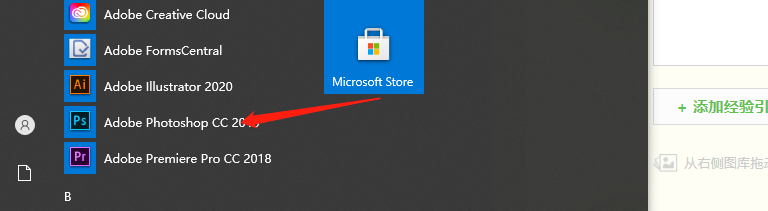
2、创建一个项目

3、然后点击【矩形工具】
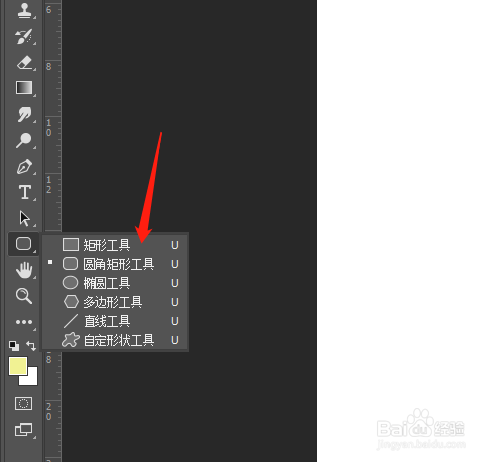
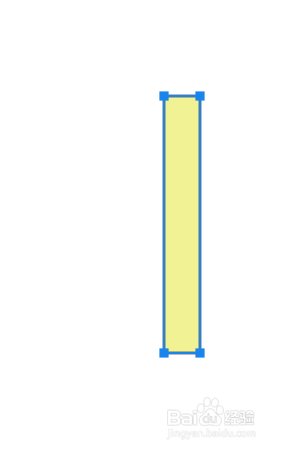
4、在画布上绘制一个矩形,填充好颜色
5、接着选择【钢笔工具】
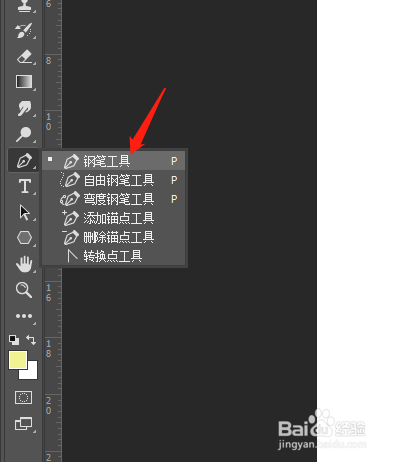
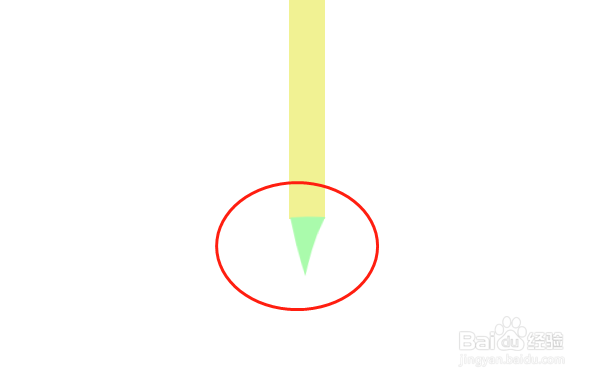
6、绘制一个三角框

7、回车之后进入选区,填充颜色
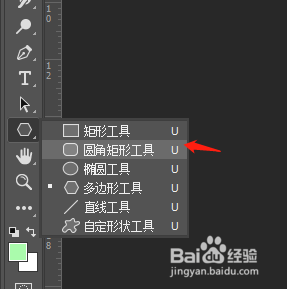
8、然后选择【圆角矩形工具】
9、给笔做一个笔帽

10、填充好颜色后,铅笔就好啦,当然这个铅笔没有做的很细致,只提供方法,做的人可以细致调整好些哟

时间:2026-04-23 02:33:12
1、首先呢,打开ps软件工具
2、创建一个项目
3、然后点击【矩形工具】
4、在画布上绘制一个矩形,填充好颜色
5、接着选择【钢笔工具】
6、绘制一个三角框
7、回车之后进入选区,填充颜色
8、然后选择【圆角矩形工具】
9、给笔做一个笔帽
10、填充好颜色后,铅笔就好啦,当然这个铅笔没有做的很细致,只提供方法,做的人可以细致调整好些哟
