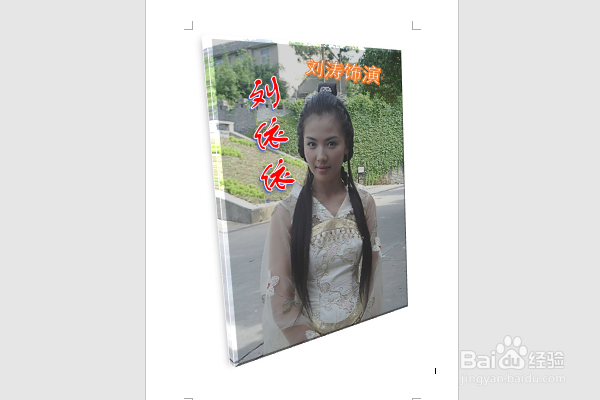
word2016如何制作明星卡贴——刘涛六

 时间:2024-10-12 08:33:58

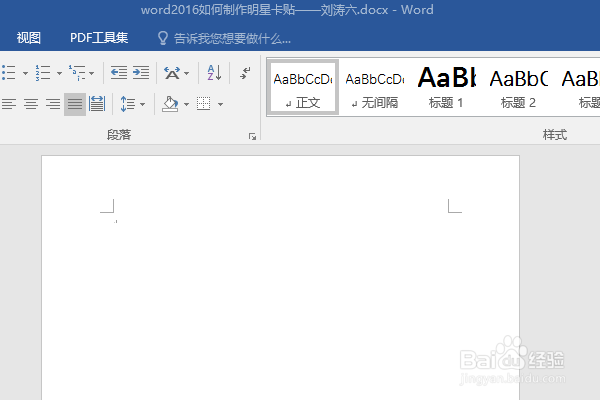
1、如下所示,打开word2016软件,新建一个空白的文档,保存为:word2016如何制作明星卡贴——刘涛六

word2016如何制作明星卡贴——刘涛六

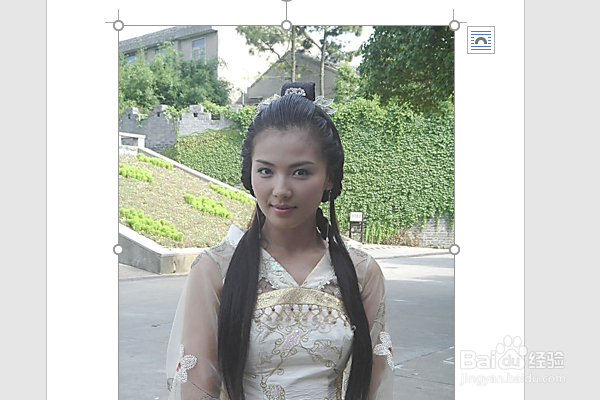
2、快速插入一张“刘涛”的美图到文档中
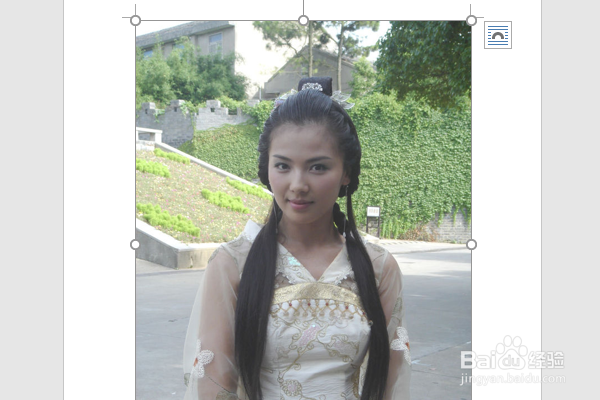
word2016如何制作明星卡贴——刘涛六

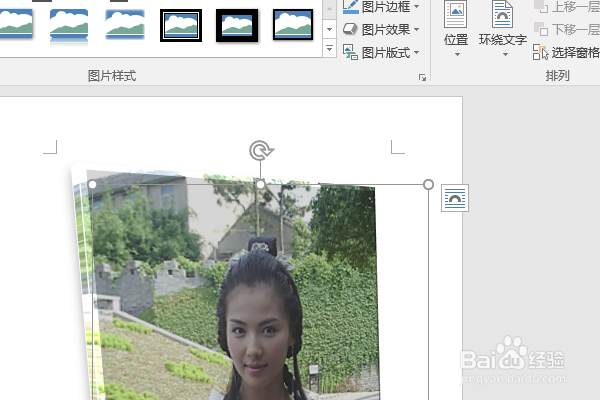
3、执行【更正——锐化——50】,将图片进行锐化处理。

word2016如何制作明星卡贴——刘涛六

4、点击图片,在格式工具栏中选择【图片效果——预设9】

word2016如何制作明星卡贴——刘涛六

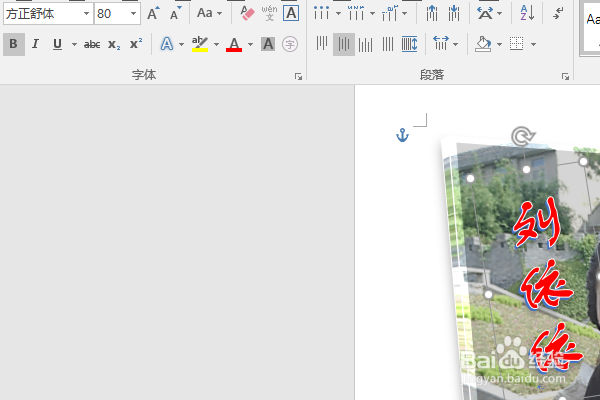
5、插入一个艺术字,输入“刘依依”,设置字体颜色为红色,字号80,字体为方正舒体,旋转一定角度,然后移动到人物的左边

word2016如何制作明星卡贴——刘涛六

6、继续插入一个艺术字,输入“刘涛饰演”,字号小一点,移动放置到人物的头顶,也是旋转一定的角度,至此,这个明星卡贴就制作完成了。

word2016如何制作明星卡贴——刘涛六
  • 卡贴机怎么装卡贴
  • word2016如何制作庐山日出卡贴
  • word2016如何制作明星卡贴——刘涛四
  • word2016如何制作明星卡贴——刘涛三
  • word2016如何制作明星卡贴——刘涛
  • 热门搜索
    白苹果怎么办 厕所堵了怎么疏通 圆通快递怎么样 利息怎么计算 苁蓉怎么吃 厨房英语怎么说 哇怎么组词 玫瑰花怎么叠 极限祭坛潘怎么打 御宝羊奶粉怎么样