word2016如何制作明星卡贴——刘涛三

 时间:2026-02-15 01:55:40

1、如下所示,

打开word2016软件,新建一个空白的文档,

保存为:

word2016如何制作明星卡贴——刘涛三

word2016如何制作明星卡贴——刘涛三

2、快速插入一张“刘涛”的美图到文档中

word2016如何制作明星卡贴——刘涛三

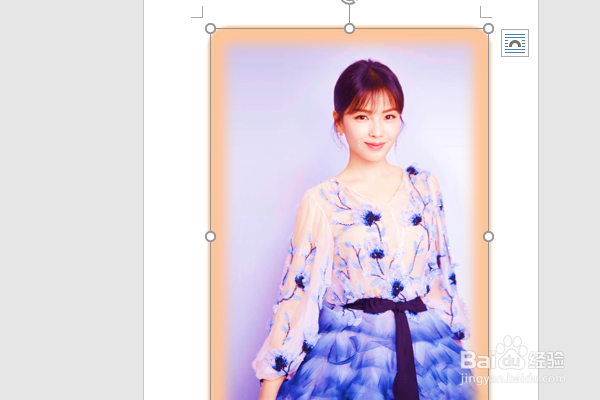
3、点击图片,在格式工具栏中设置颜色饱和度为300

word2016如何制作明星卡贴——刘涛三

4、然后设置发光和柔化效果,

word2016如何制作明星卡贴——刘涛三

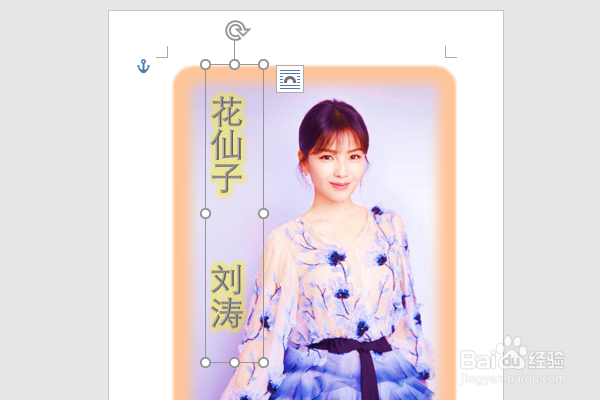
5、紧接着插入艺术字,

输入“花仙子    刘涛”,

注意调整文字方向为垂直,

然后移动文字到人物的左边
word2016如何制作明星卡贴——刘涛三

6、执行:插入——形状——直线,

在文字的空白处画一个竖直线段,

设置线段的粗细和颜色,

word2016如何制作明星卡贴——刘涛三

7、如下所示,

调整位置,

这个“花仙子——刘涛”明显卡贴就制作完成。

word2016如何制作明星卡贴——刘涛三

  • word2016如何制作庐山日出卡贴
  • word2016如何制作庐山仙人洞卡贴
  • 卡贴机怎么装卡贴
  • 卡贴使用教程
  • word2016如何制作明星卡贴——刘涛
  • 热门搜索
    常州旅游攻略 银行转账转错了怎么办 王莽岭旅游攻略 旅游资源 武汉旅游景区 牛头怎么玩 水碱怎么去除 从化旅游景点 斗鱼怎么赚钱 韶关丹霞山旅游攻略