3dmax2020软件中怎么创建墙矩形图形

 时间:2026-05-04 21:07:00

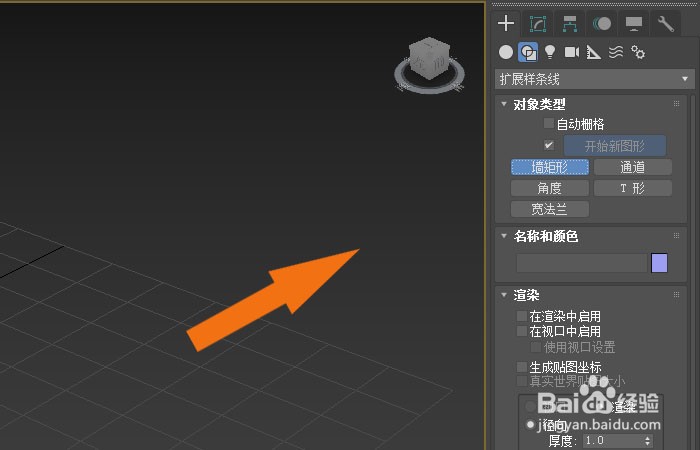
1、    在桌面上,鼠标左键双击打开3dmax2020软件,选择新建文件,并单击菜单下【创建】模型下的【墙矩形】如下图所示。

3dmax2020软件中怎么创建墙矩形图形

2、    接着,选择透视图,可以看到创建面板的参数,如下图所示。

3dmax2020软件中怎么创建墙矩形图形

3、    然后,在透视图中,绘制出墙矩形的底边图形出来,如下图所示。

3dmax2020软件中怎么创建墙矩形图形

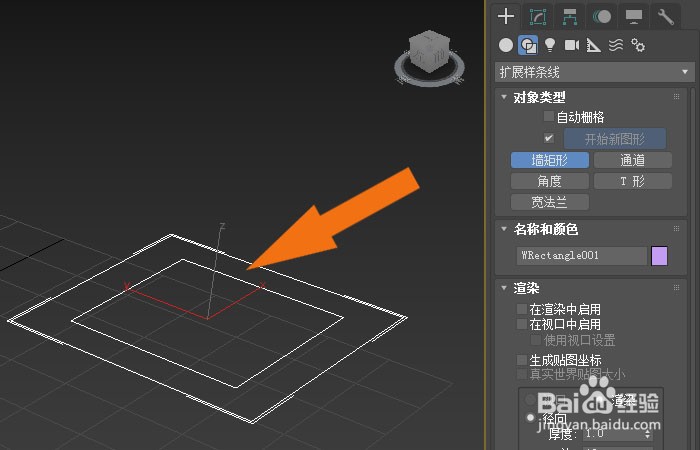
4、    接着,在透视图中,通过鼠标的拖放,绘制出墙矩形的整体图形,如下图所示。
3dmax2020软件中怎么创建墙矩形图形

5、    然后,在透视图中,选择修改面板,并选择墙矩形,如下图所示。

3dmax2020软件中怎么创建墙矩形图形

6、    接着,在修改命令面板上,可以修改墙矩形的大小参数,如下图所示。

3dmax2020软件中怎么创建墙矩形图形

7、    最后,在修改命令面板上,修改墙矩形的圆角参数,如下图所示。通过这样的步骤和方法,就学会了在3dmax2020软件中创建墙矩形图形的方法了。

3dmax2020软件中怎么创建墙矩形图形

  • 3dsmax“壳”变形器之参数设置(内外部量倒角边)
  • 3dmax的模型建模的了解
  • 3dmax2020软件中如何创建脸盆模型
  • 3D max球天的制作
  • 3dmax2020软件中怎么使用放样工具
  • 热门搜索
    给力的意思 芝加哥有什么大学 人来人往的意思 盗墓笔记中的它是什么 香蕉不能与什么同食 ct是什么意思 手机飞行模式是什么意思 silk是什么意思 什么东西能加不能减 出水痘能吃什么