3dmax2020软件中怎么使用放样工具

 时间:2026-02-14 13:47:33

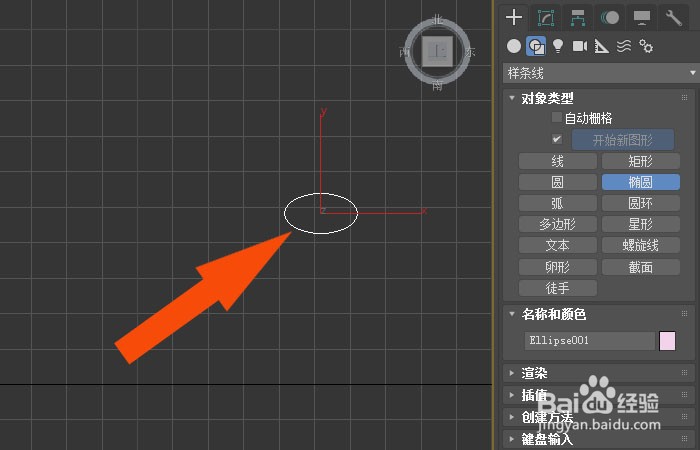
1、    打开3dmax2020软件,新建文件,并单击图形面板,在顶视图中绘制出椭圆形图形,如下图所示。
3dmax2020软件中怎么使用放样工具

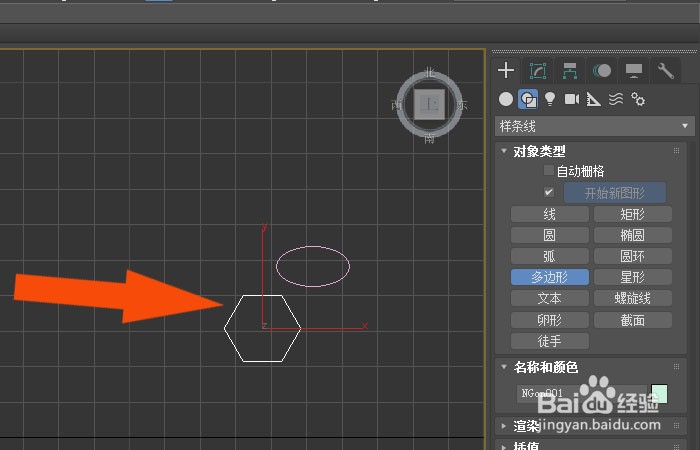
2、    接着,在顶视图中,选择多边形图形,在窗口中绘制出来,如下图所示。

3dmax2020软件中怎么使用放样工具

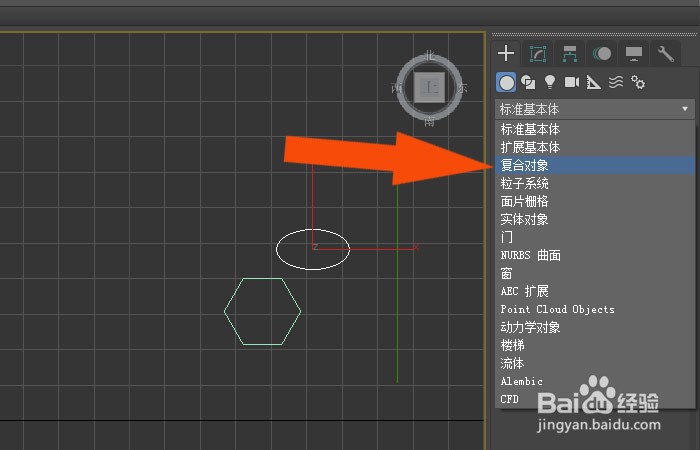
3、    然后,在顶视图中,绘制直线,并选择复合对象面板,如下图所示。

3dmax2020软件中怎么使用放样工具

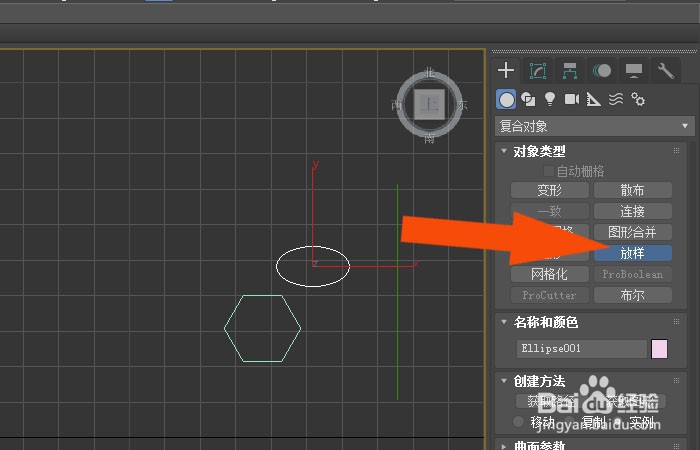
4、    接着,单击复合对象面板上的【放样】按钮,如下图所示。

3dmax2020软件中怎么使用放样工具

5、    接着,在顶视图中,选择直线,并选择拾取图形,如下图所示。

3dmax2020软件中怎么使用放样工具

6、    然后,在顶视图中,可以看到放样的效果,如下图所示。

3dmax2020软件中怎么使用放样工具

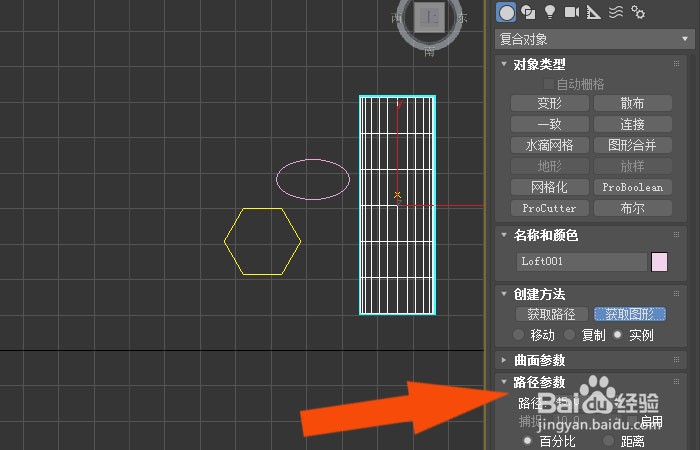
7、    接着,在放样面板上,设置路径参数,并拾取图形,如下图所示。

3dmax2020软件中怎么使用放样工具

8、    最后,在透视图中,鼠标左键单击【渲染】按钮,可以看到椭圆形和多边形放样的效果了,如下图所示。通过这样的步骤和方法,就学会了在3dmax2020软件中使用放样工具了。

3dmax2020软件中怎么使用放样工具

  • 快速学懂建筑透视
  • 3DMAX中如何给导入模型附材质
  • 3Dmax石膏板集成吊顶怎么画
  • 3dMax中如何导入图片
  • 酷家乐门框风格怎样替换
  • 热门搜索
    恢复出厂设置在哪里 淘宝如何开店 广州旅游景点介绍 唐古拉山在哪里 平顶山学院怎么样 电脑没有声音怎么解决 缓存怎么清理 清蒸螃蟹如何清洗 旅游网络推广 压缩文件损坏怎么办