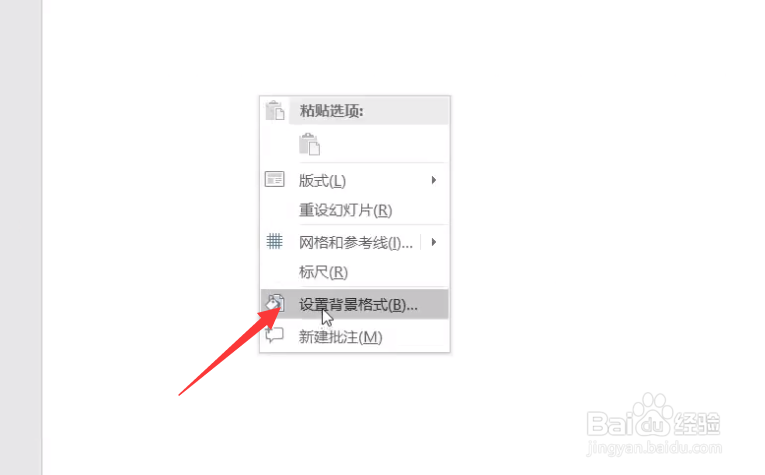
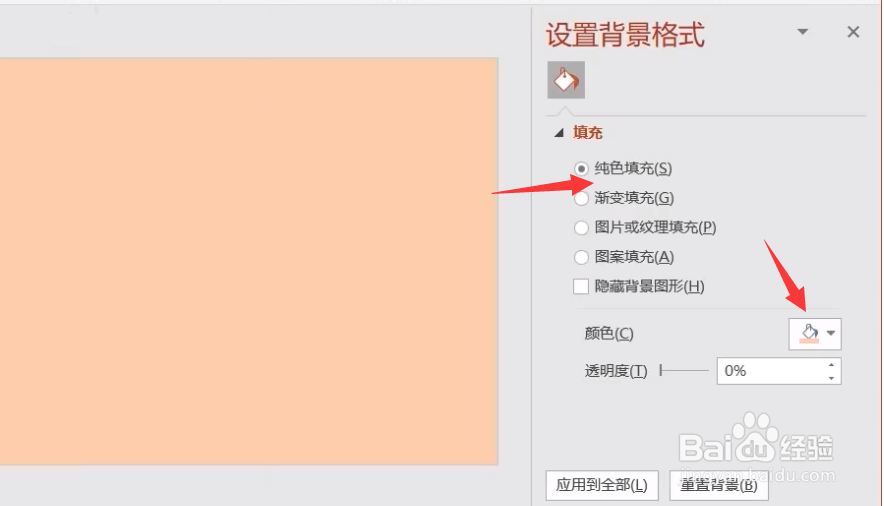
1、首先,我们可以通过鼠标右击PPT页面空白区域,从弹出的右键菜单中设置背景格式,为当前PPT只中指定一种背景色。
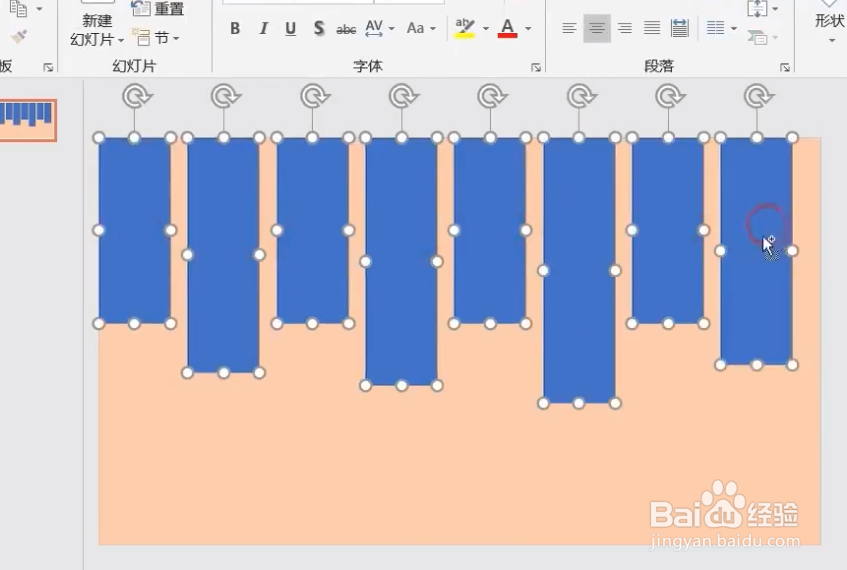
2、接下来,我们点击形状列表中的矩形工具绘制如图所示的多个矩形区域。

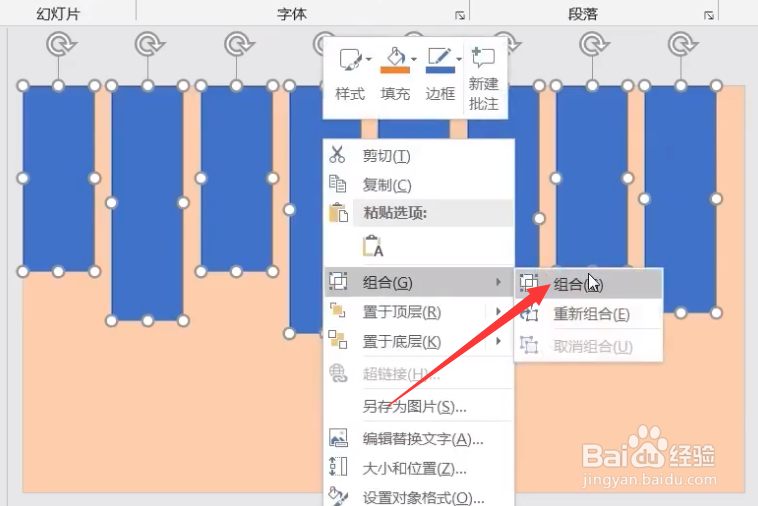
3、然后我们将所有的矩形区域选中,将其进行结合之后,就可以在其图片格式设置界面中将填充设置为图片。
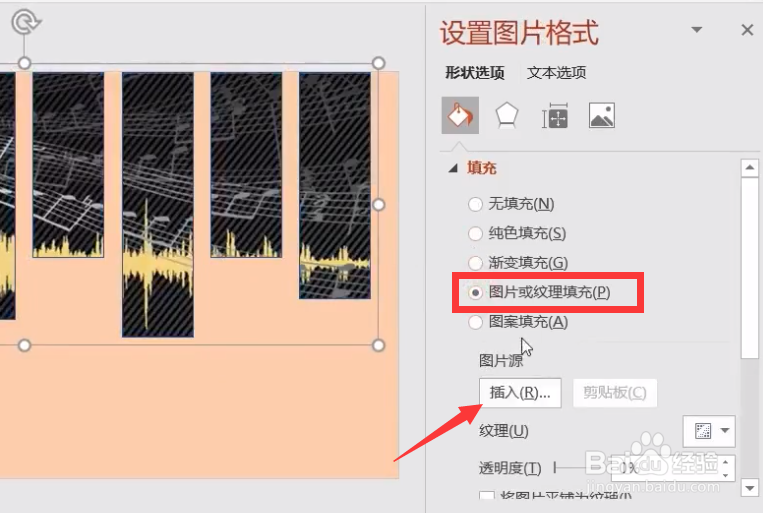
4、接下来,我们点击预览按钮,从弹出的窗口中选择相应的图片插入其中,其效果如图所示。

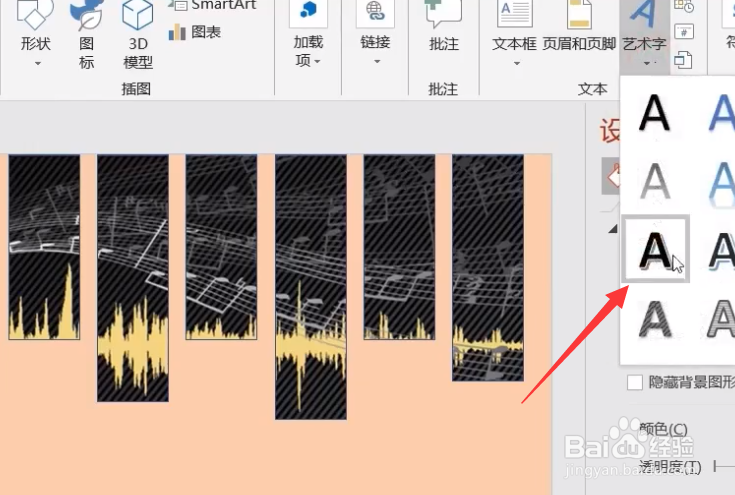
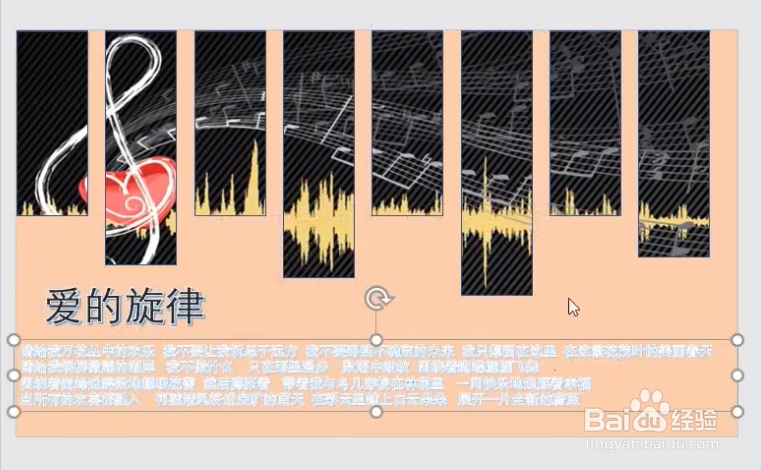
5、最后,我们还需要给当前PPT页面添加一些文字效果,从而达到我们所需要的图片被矩形区域分割的效果。
时间:2026-04-22 00:37:24
1、首先,我们可以通过鼠标右击PPT页面空白区域,从弹出的右键菜单中设置背景格式,为当前PPT只中指定一种背景色。
2、接下来,我们点击形状列表中的矩形工具绘制如图所示的多个矩形区域。
3、然后我们将所有的矩形区域选中,将其进行结合之后,就可以在其图片格式设置界面中将填充设置为图片。
4、接下来,我们点击预览按钮,从弹出的窗口中选择相应的图片插入其中,其效果如图所示。
5、最后,我们还需要给当前PPT页面添加一些文字效果,从而达到我们所需要的图片被矩形区域分割的效果。
