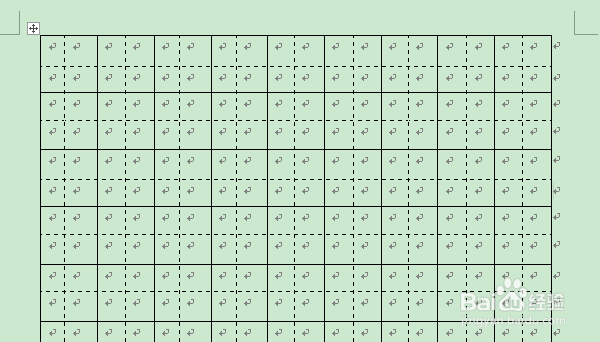
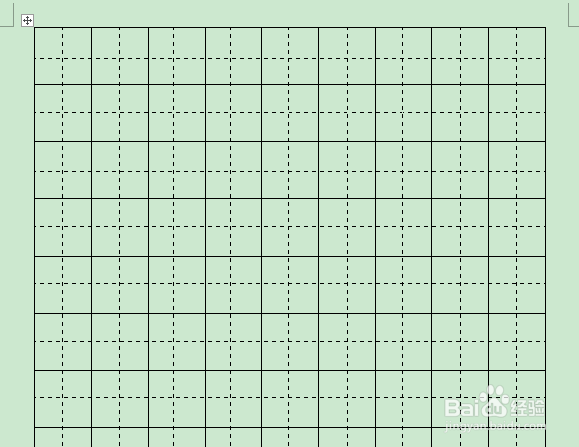
如何利用word2010制作田字格?

 时间:2026-02-13 10:56:52

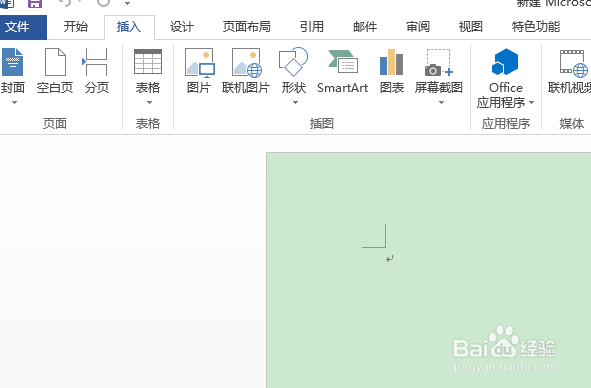
1、首先,我们打开word应用程序,新建一个空白文档。
如何利用word2010制作田字格?

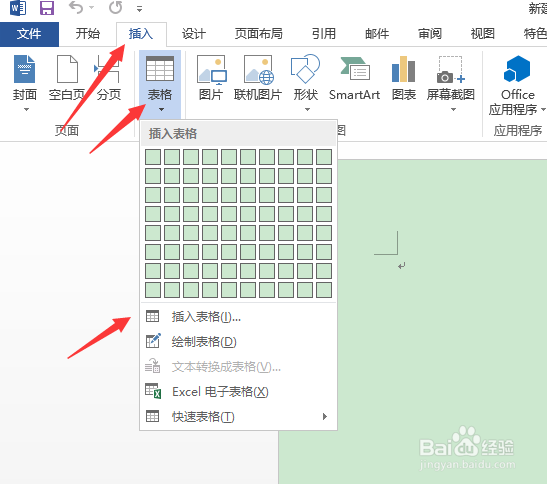
2、然后依次选择“插入”—“表格”—“插入表格”选项。

如何利用word2010制作田字格?

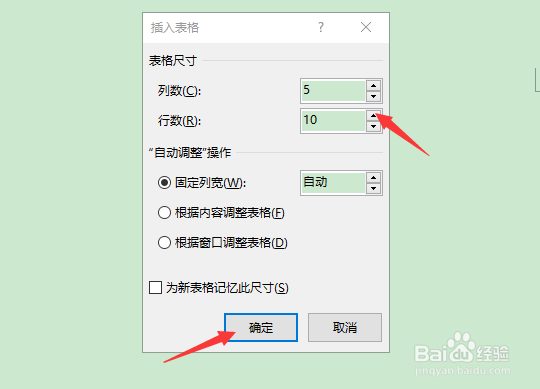
3、在弹出的“插入表格”选项中根据需要输入自己需要创建的表格“行数”与“列数”,然后点击“确定”。
如何利用word2010制作田字格?

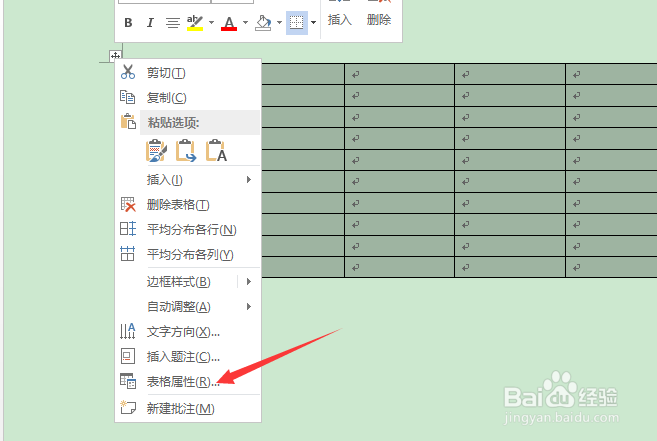
4、点击左上角的四方向键”可以选中整个表格,然后右击,调出“表格属性”命令。

如何利用word2010制作田字格?

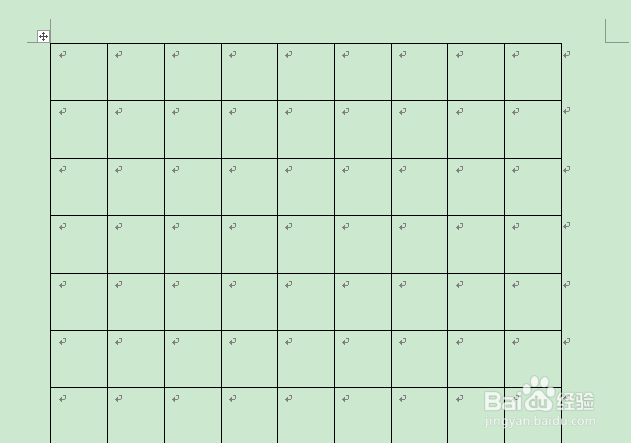
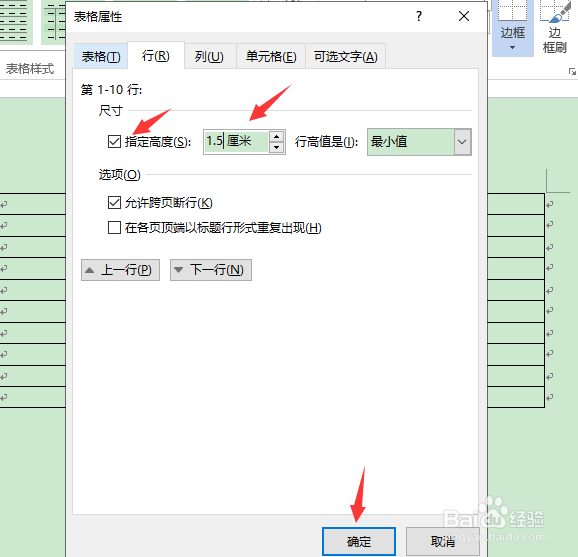
5、在表格属性对话框中,“行”与“列”都输入“指定高度”“1.5厘米”,然后点击“确认”,这样就出现了很多的正方形。
如何利用word2010制作田字格?

如何利用word2010制作田字格?

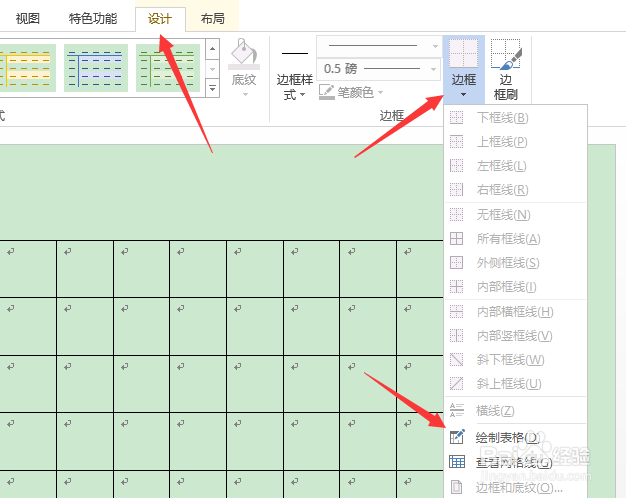
6、然后在“设计”菜单栏下,选择“边框”—“绘制表格”。

如何利用word2010制作田字格?

7、选择“虚线”,在表格内绘制横竖方向的两条直线。

如何利用word2010制作田字格?

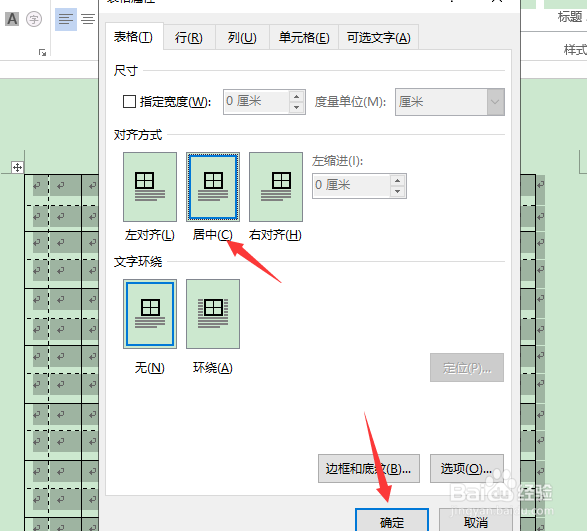
8、因为有些线可能并没有居中绘制,我们再次选中表格,设置为居中对齐,这样田字格效果就出来啦,我们可以根据需要打印出来就可以使用了。
如何利用word2010制作田字格?

如何利用word2010制作田字格?

  • 怎样用【WPS表格】快速制作田字格?
  • 扩音器的使用与保养
  • 怎么叠被子简单好看
  • 光雾山特产攻略
  • 冬季养生也要适当吃些凉拌菜——红油三丝
  • 热门搜索
    承德避暑山庄简介 上火了嘴上起泡怎么办 九寨沟简介 大专自考怎么报名 冯骥才简介 山药排骨汤怎么做 红旗车型大全 甲秀楼简介 武器大全 竺可桢简介