PPT怎么制作条形图?

 时间:2026-05-01 02:16:29

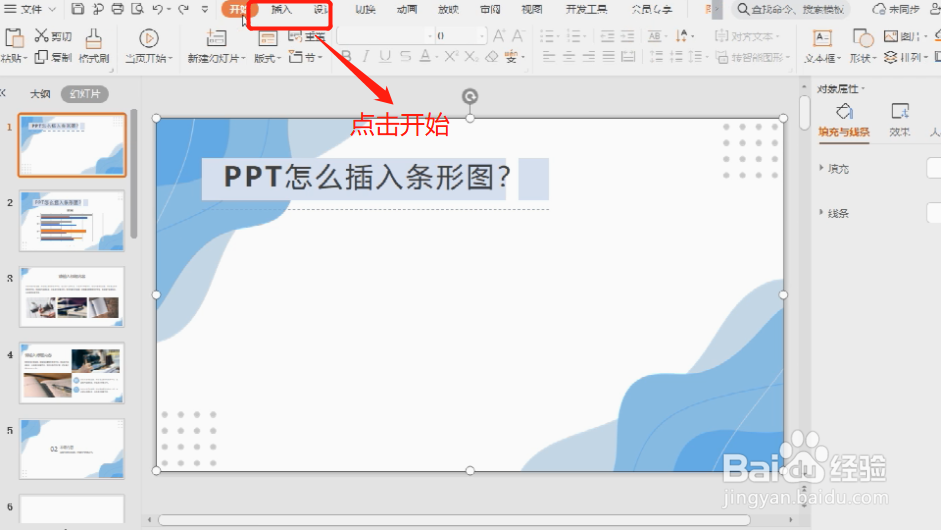
1、打开PPT,进入PPT页面后,点击页面上方【开始】选项。
PPT怎么制作条形图?

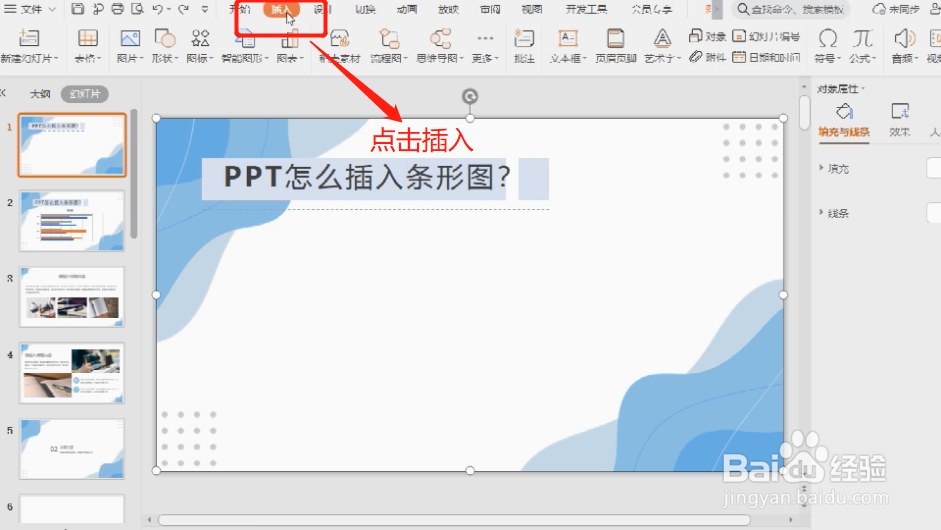
2、点击开始后再点击【插入】选项。

PPT怎么制作条形图?

3、在插入工具栏中点击【图表】,接在继续选择图标下拉菜单中的【图表】选项。

PPT怎么制作条形图?

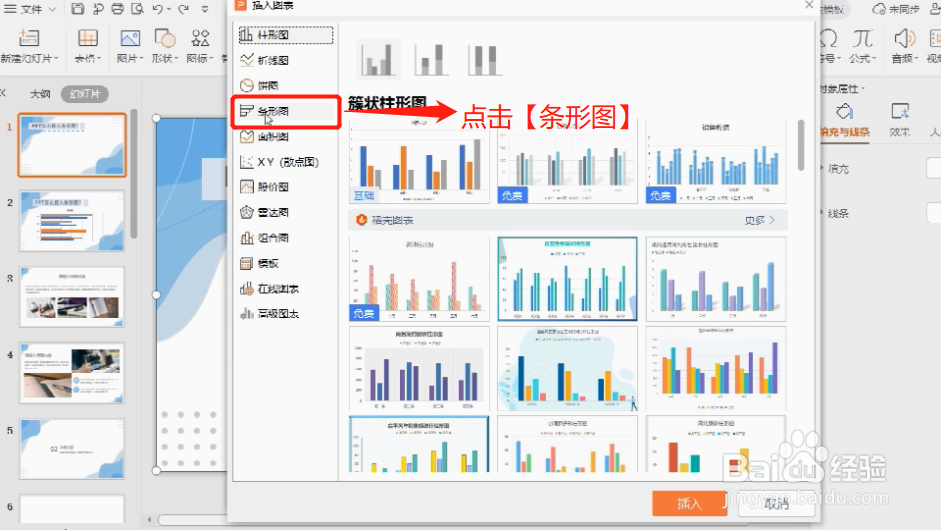
4、在图标选项下拉菜单中点击【条形图】。

PPT怎么制作条形图?

5、左键单击选择需要的饼图类型,再点击下方【插入】。

PPT怎么制作条形图?

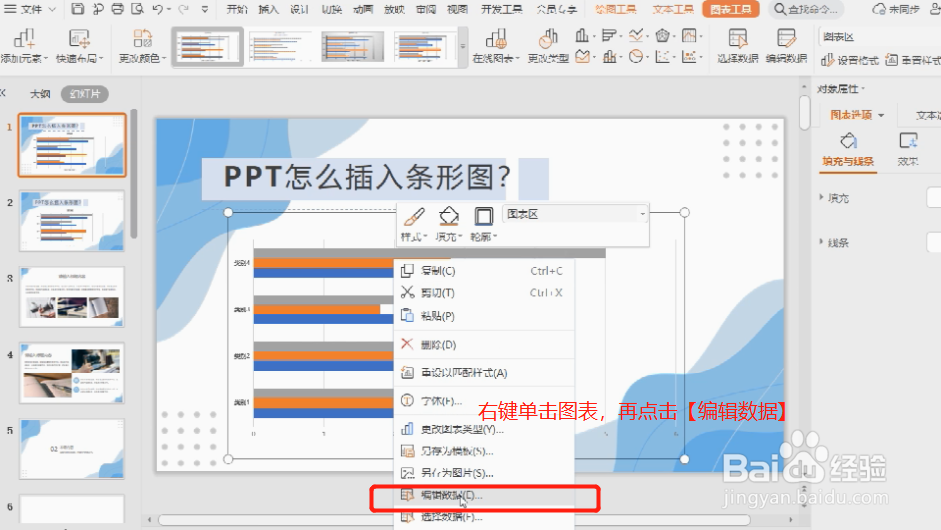
6、图表就成功插入到APP页面中了,可以调整好图表大小。右键单击图表,在对话框中点击【编辑数据】可以修改原来的条形图数据。
PPT怎么制作条形图?

7、会自动弹出EXCEL表格用以编辑数据,根据您的实际情况选择合适的指标数据即可。

PPT怎么制作条形图?

8、数据修改成功,条形图表就制作完成了。

PPT怎么制作条形图?

  • PPT如何制作条形统计图
  • PPT中如何制作统计图表
  • ppt条形统计图怎么做
  • ppt中如何做柱状图
  • 如何对PPT中图表类型及数据进行编辑
  • 热门搜索
    琅琊台风景区 美国旅游景点 开封旅游景点 怎么唱颤音 松花蛋的做法凉拌 武汉旅游年卡 电脑慢怎么办 月经期可以喝茶 内心独白怎么写 win7怎么调烟雾头