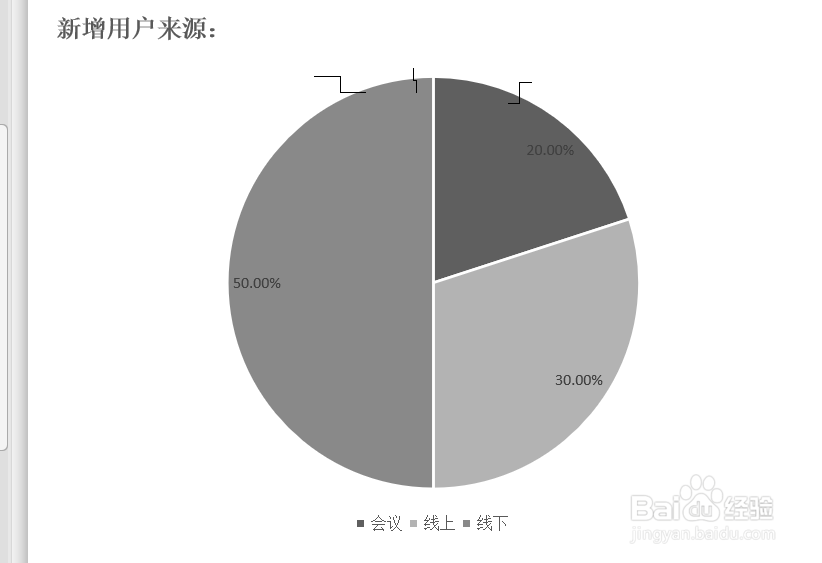
PPT中如何制作统计图表

 时间:2026-04-22 08:34:19

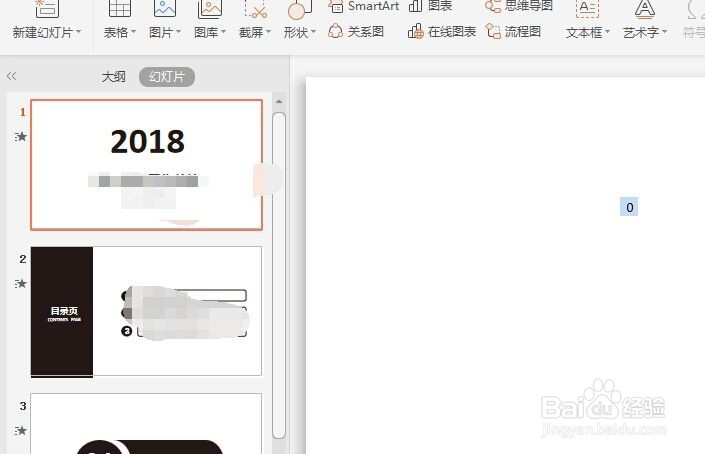
1、首先你打开PPT,来川爱到PPT首页之后,点击你需要将数据整理成图表的那页。
PPT中如何制作统计图表

2、来到数据页面之后,点击上面功能栏的插入功能,在插入功能里点击图表。

PPT中如何制作统计图表

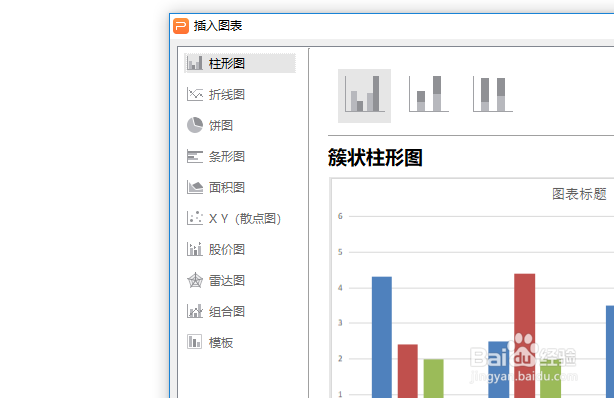
3、选择了图表之后,你会看到各种各样的图标表现形特购式,折线图、饼图、柱形图等。
PPT中如何制作统计图表

4、选择一个图表形式,比如饼图,然后点击确定,那么该页就插入了一个饼图。

PPT中如何制作统计图表

5、接下来就是修改这个饼图数据,改成你现有的,点击图表选择功能中的图表筛选器。并在筛选器中点击选择数据。

PPT中如何制作统计图表

6、然后会跳出一个excel表格,然后你按照你的数据重新修改。那么你久段返就会看到PPT上的图表也随之重置了。

PPT中如何制作统计图表

PPT中如何制作统计图表

  • PPT如何制作条形统计图
  • PPT怎么制作条形图?
  • ppt条形统计图怎么做
  • 如何在ppt中直接做图表
  • 如何在ppt中直接做表格
  • 热门搜索
    扇贝的家常做法 1岁宝宝食谱大全及做法 突然成仙了怎么办 香辣蟹的做法大全 清炖鱼的家常做法 头发少了怎么办 小鸡怎么画 怎么改家里的wifi密码 体积怎么算 怎么解酒