PPT怎么转换成Word纯文字文档

 时间:2026-04-25 03:12:19

1、首先将ppt文件打开

PPT怎么转换成Word纯文字文档

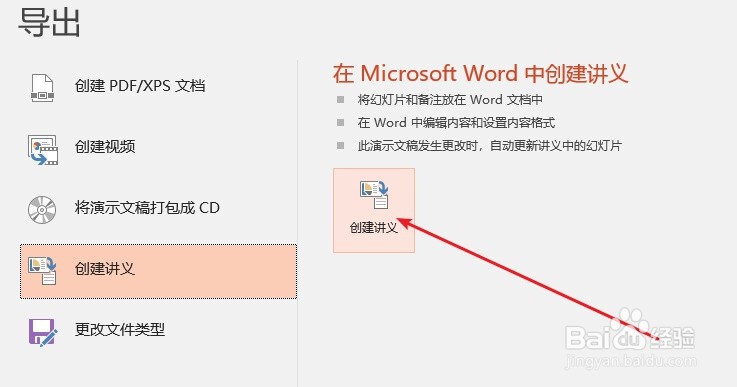
2、然后依次点击“文件”“导出”“创建讲义”

PPT怎么转换成Word纯文字文档

3、我们点击选择“创建讲义“

PPT怎么转换成Word纯文字文档

4、接着会出现下面的对话框,我们点击选择“只使用大纲”,然后点击确定即可

PPT怎么转换成Word纯文字文档

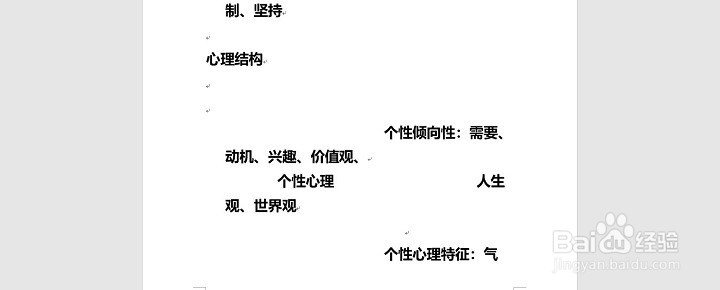
5、打开出现的word文档,发现里面都是乱码,我们进行进一步的工作

PPT怎么转换成Word纯文字文档

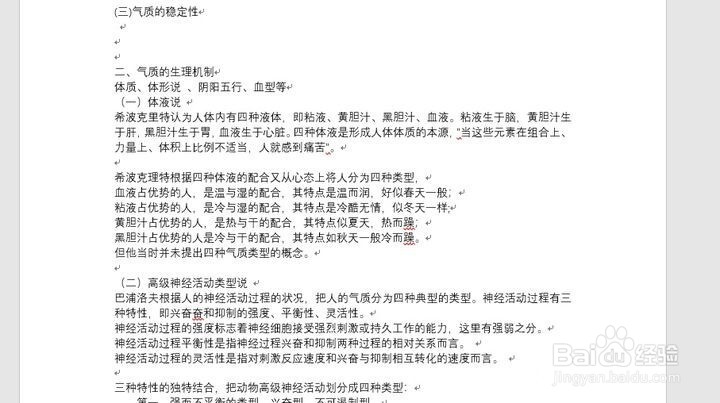
6、按住ctrl+a,将所有文字选中,然后点击上方的“清除所有格式”

PPT怎么转换成Word纯文字文档

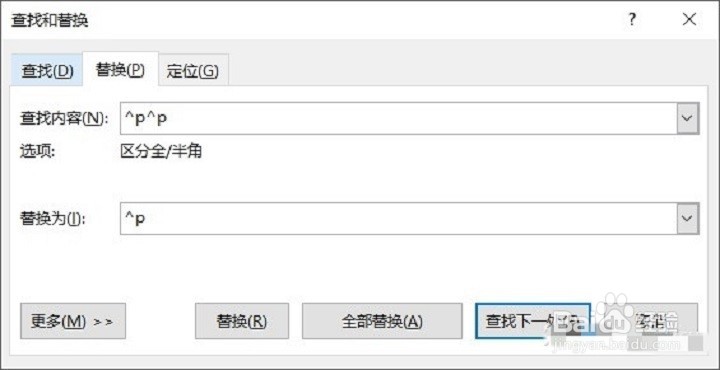
7、接下来只需要将不用的空段等进行清除,点击“替换”按钮

PPT怎么转换成Word纯文字文档

8、出现“查看和替换”,分别在其中输入“^p^p”“^p”,然后点击“全部替换”,注意需要多重复点击几次

PPT怎么转换成Word纯文字文档

9、直到出现“完成1处替换”,就彻底替换干净

PPT怎么转换成Word纯文字文档

10、如果觉得还是不够彻底,可以将所有格式清除。最后别忘记点击保存word文档。

PPT怎么转换成Word纯文字文档

  • 把ppt转换成word纯文字
  • PPT文字怎么转换成Word文档
  • ppt怎么转换成word文档
  • 如何批量提取PPT里面的文字?
  • ppt如何转为word文档
  • 热门搜索
    路虎车型大全 宝宝辅食大全 喉咙里卡了鱼刺怎么办 兰花图片大全 李宗仁简介 步兵番号大全 微博怎么认证 玫琳凯怎么样 羊肉煲的做法大全 欧美美女图片大全