ps怎么把照片变成素描图片

 时间:2024-11-04 17:37:16

1、首先打开软件把素材图片导入到软件中。

ps怎么把照片变成素描图片

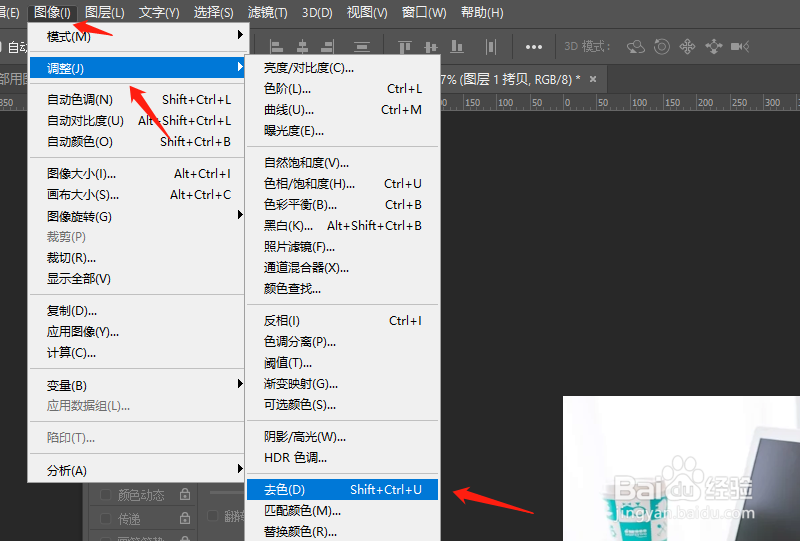
2、按Ctrl+J复制一个图层,然后依次点击“图像”、“调整”、“去色”这一步的目的是为了把照片设成黑白的(如图)。
ps怎么把照片变成素描图片

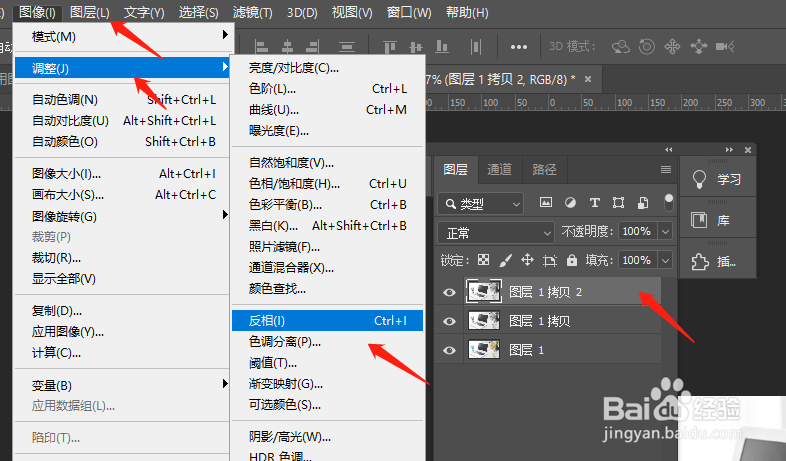
3、然后再按键盘Ctrl+J复制一个图层,然后依次点击“图像”、“调整”、“反相”(如图)。
ps怎么把照片变成素描图片

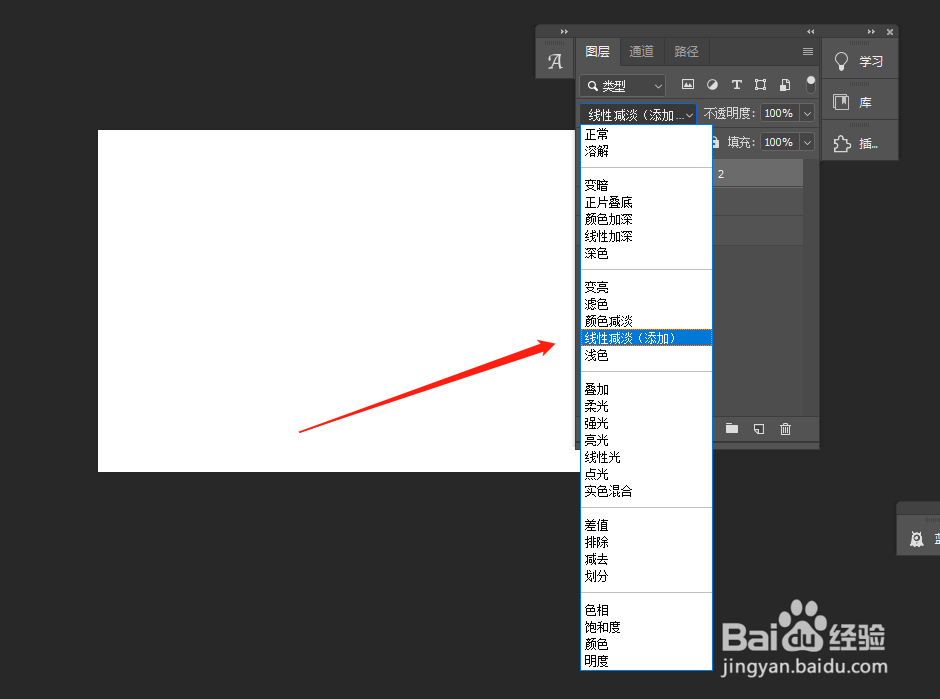
4、然后,将刚才反相后的图层样式设置为颜色减淡(如图)。

ps怎么把照片变成素描图片

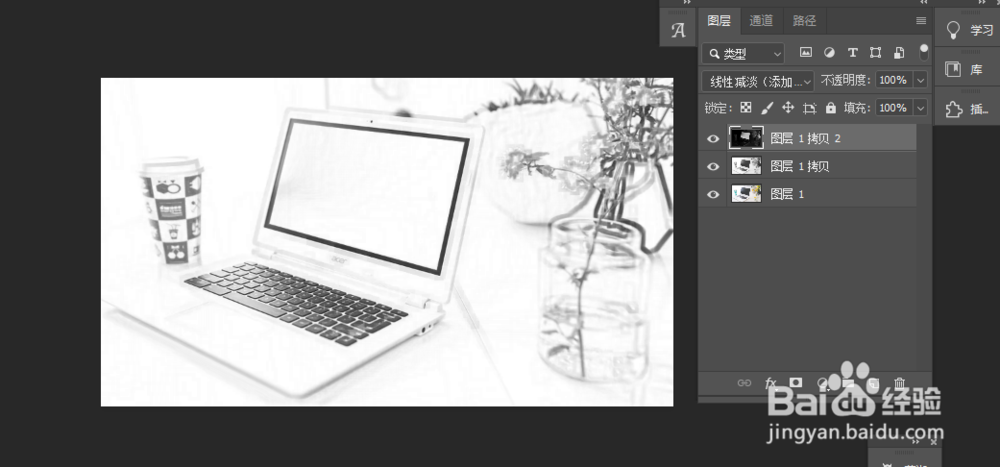
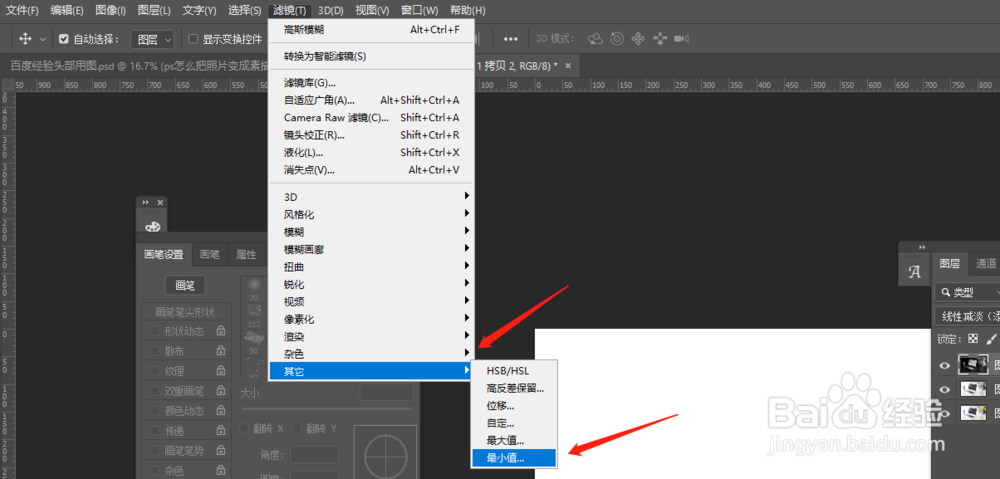
5、最后依次点击“滤镜”、“其他”-“最小值”,具体半径设置为6像素,然后“确定”,制作完成如图)。
ps怎么把照片变成素描图片

6、最后来验证一下效果(如图)。

ps怎么把照片变成素描图片

7、总结:1、导入素材2、复制并去色3、复制并反相4、调整图样式5、调整滤镜6、完成

  • PS历史记录的面板如何调出来?
  • Ps怎么制作OPENED彩色玻璃标志设计
  • iebook超级精灵电子杂志如何自由添加文字
  • ps软件入门 荧光字体的制作
  • Photoshop中描边样式的具体介绍
  • 热门搜索
    辄怎么读 大便出血但不痛怎么回事 覃怎么读 炸萝卜丸子的家常做法 鸡刨豆腐的家常做法 葱花饼的做法 大龙虾的做法大全 茴香饺子馅的做法 挂霜花生米的做法 蓝莓山药的做法