ps软件入门 荧光字体的制作

 时间:2026-02-12 16:37:56

1、打开ps,新建画布个画布添加一个黑色

ps软件入门 荧光字体的制作

2、利用【文字工具】在画布写上文字,字体尽量选择粗一点的

ps软件入门 荧光字体的制作

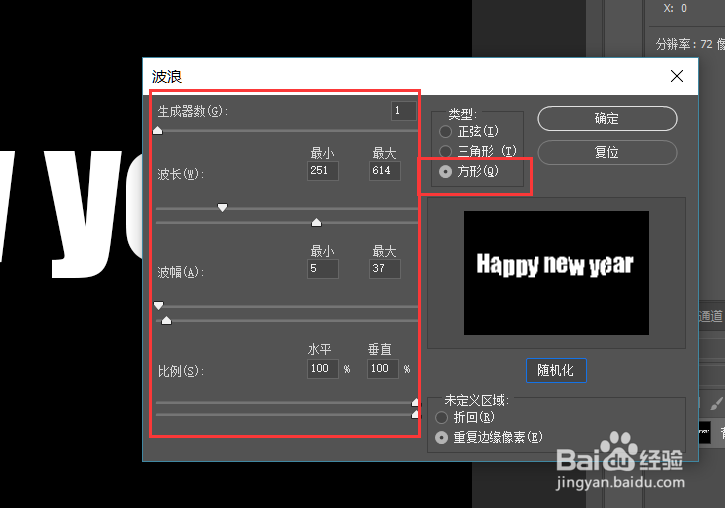
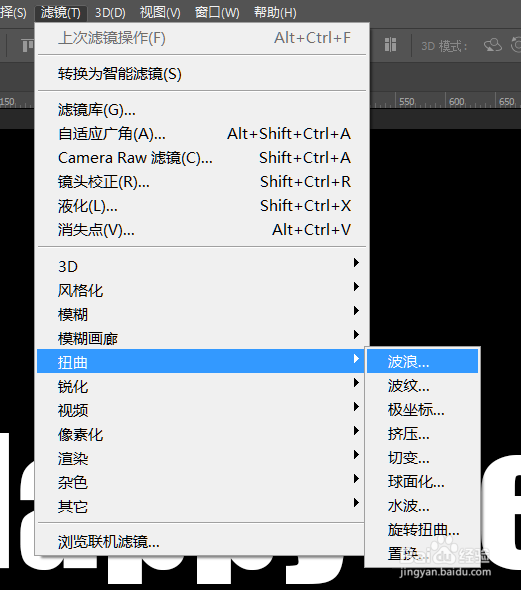
3、点击【滤镜】-扭曲-波浪,将字体的形状做一些改变,类型选择‘方形’,具体可以根据自己想要的效果设置
ps软件入门 荧光字体的制作

ps软件入门 荧光字体的制作

4、设置好文字之后,点击【滤镜】-像素化-碎片,给文字进行一个模糊

ps软件入门 荧光字体的制作

ps软件入门 荧光字体的制作

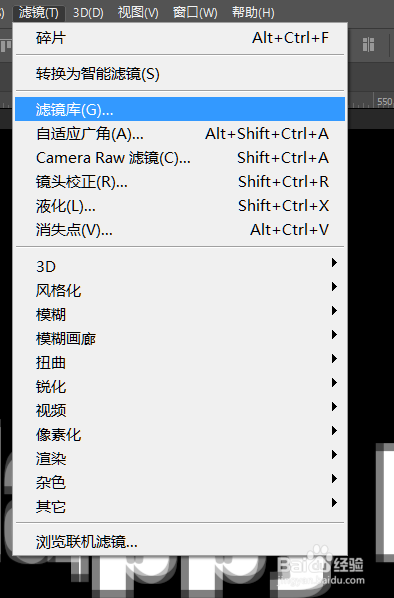
5、再次点击【滤镜】-滤镜库,点击‘照亮边缘’,出现如下的效果

ps软件入门 荧光字体的制作

ps软件入门 荧光字体的制作

ps软件入门 荧光字体的制作

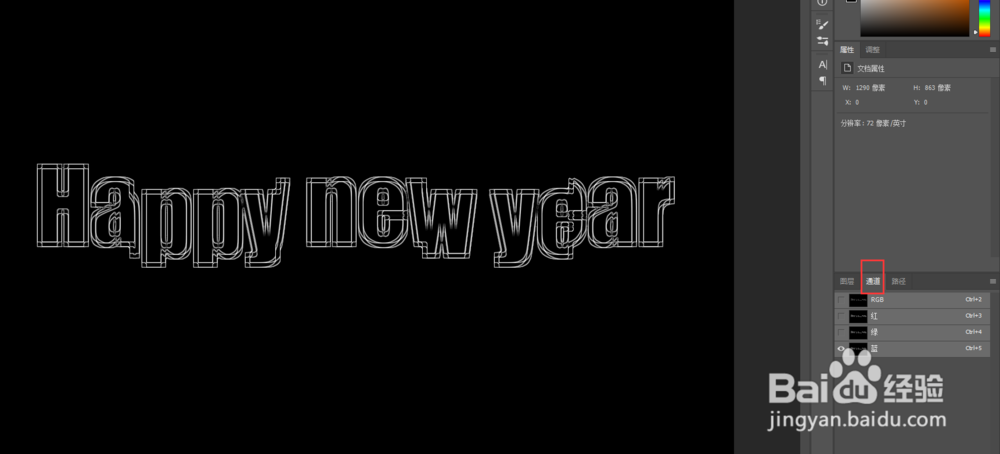
6、点击通道面板,选择一个黑白对比强烈的通道,这里我们选择‘蓝色’点击【Ctrl】键选中文字的选区
ps软件入门 荧光字体的制作

ps软件入门 荧光字体的制作

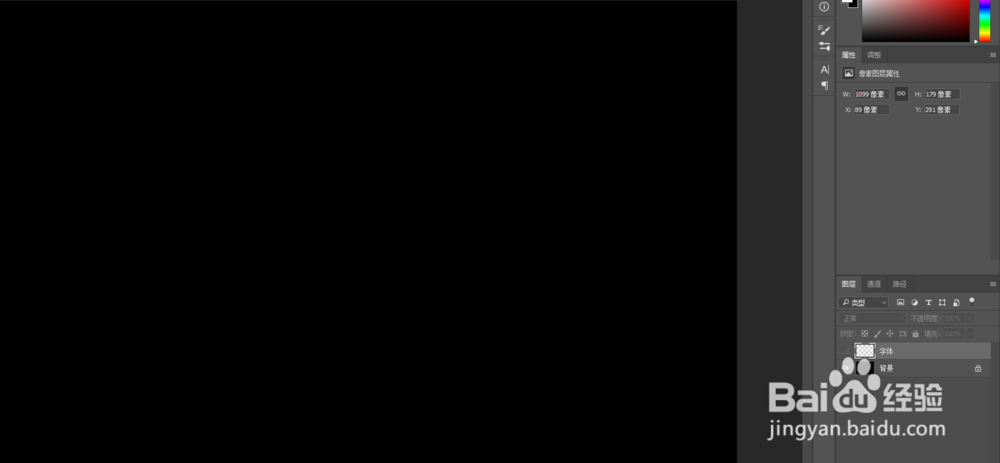
7、点击图层面板,新建图层,给选区添加白色,这时的文字和背景就分开来了

ps软件入门 荧光字体的制作

ps软件入门 荧光字体的制作

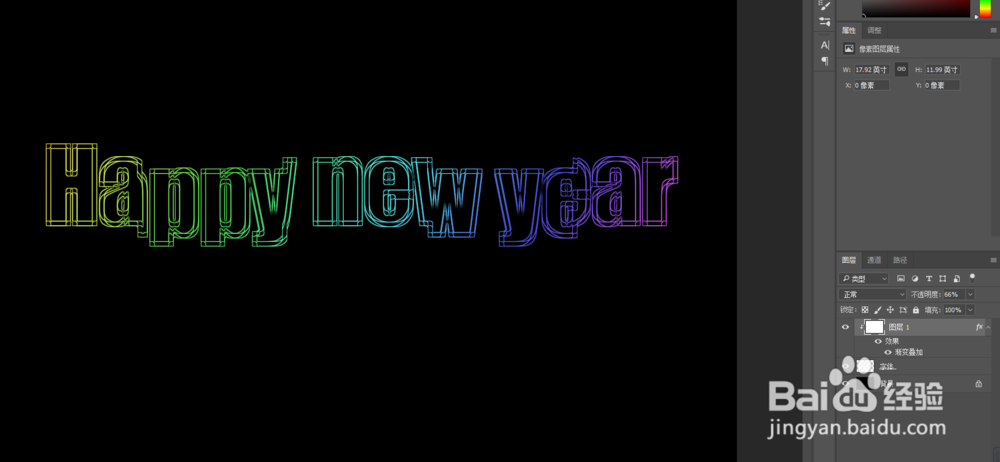
8、新建图层,给图层添加一个渐变色,并剪切至文字,出现下图

ps软件入门 荧光字体的制作

ps软件入门 荧光字体的制作

ps软件入门 荧光字体的制作

9、将字体和新建的图层选中,右键点击‘转化为智能对象’,并点击【Ctrl+J】复制一层

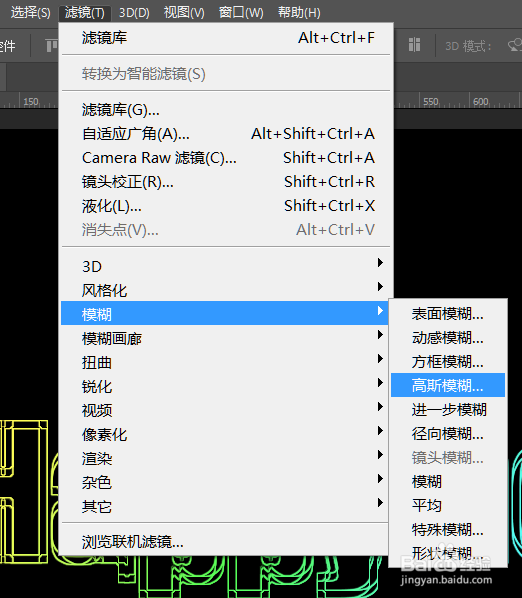
10、点击【滤镜】-模糊-高斯模糊,参数可以添加小一点
ps软件入门 荧光字体的制作

ps软件入门 荧光字体的制作

11、【Ctrl+J】复制一层,再次点击‘高斯模糊’,将值调大给字体做一个散发光的效果

ps软件入门 荧光字体的制作

12、这就是最终的效果

ps软件入门 荧光字体的制作

13、以上这就是关于怎么在ps中制作荧光字的全部过程,希望可以帮助到您

  • ps入门教程自学教程
  • 如何进行图像的二维傅里叶变换?
  • PS中如何添加字符样式
  • 在ps中给文字添加浮雕和油画效果
  • 怎样用PS中的仿制图章工具去除图片中的杂物
  • 热门搜索
    男人结扎有什么影响 topic是什么意思 济南有什么特产 体香是什么 games是什么意思 维生素作用 奉献的反义词是什么 quit什么意思 运动裤 四叶草代表什么