Visio无法提供快速搜索结果...与系统管理员联系

 时间:2026-04-25 23:25:40

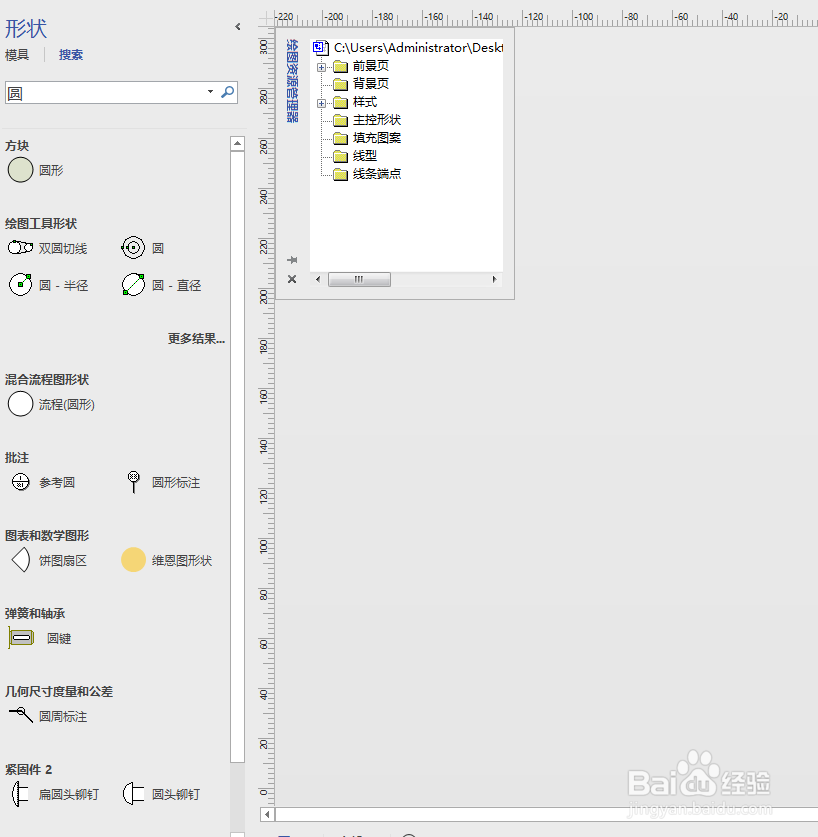
1、使用Visio的【形状】-【搜索】时,提示无法使用。

Visio无法提供快速搜索结果...与系统管理员联系

2、使用开始搜索框搜索并打开【打开或关闭Windows 功能】

Visio无法提供快速搜索结果...与系统管理员联系

3、勾选【Indexing Service】和【Windows Search】两个选项,并点击确认。

Visio无法提供快速搜索结果...与系统管理员联系

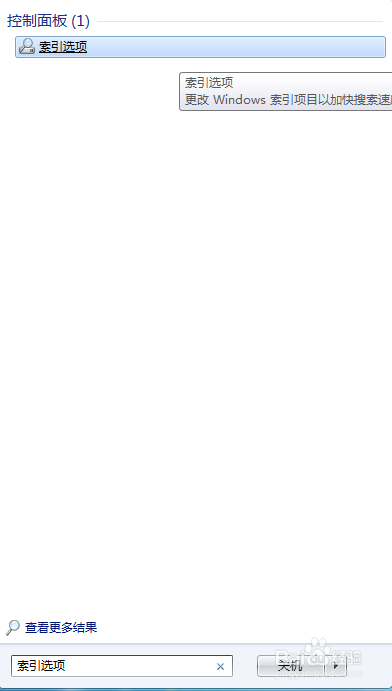
4、使用开始搜索框搜索并打开【索引选项】,发现索引中没有 【Visio Content】选项,先不要关闭对话框,进行步骤5。
Visio无法提供快速搜索结果...与系统管理员联系

Visio无法提供快速搜索结果...与系统管理员联系

5、打开【计算机】,在搜索框中搜索“Visio Content”,找到并记住该文件夹所在位置。

Visio无法提供快速搜索结果...与系统管理员联系

6、点击【索引选项】-【修改离帽伐】命令,在【更改所选位置】中,找到步骤5中“Visio Content”文件夹,并进行勾选,勾选的同时,“Visio Content”文件夹显示在【所在位置的摘要】中,点击确认。

Visio无法提供快速搜索结果...与系统管理员联系

Visio无法提供快速搜索结果...与系统管理员联系

7、等待索引建立完成。

Visio无法提供快速搜索结果...与系统管理员联系

Visio无法提供快速搜索结果...与系统管理员联系

8、打开Visio软件,【搜索】塑联功能恢复正菊墨常。

Visio无法提供快速搜索结果...与系统管理员联系

  • Visio软件中如何修改工作台图形
  • Visio怎么添加输入文本
  • Visio怎么绘制电路图
  • visio怎么删除不要的图形详细教程
  • visio怎么画直线详细教程
  • 热门搜索
    个人委托书怎么写 怎么打繁体字 c盘格式化会怎么样 优点用英语怎么说 收益率怎么算 cf怎么玩 word怎么删除页码 贫民窟声望怎么刷 大连大学怎么样 电脑开机密码怎么改