Win10系统怎样通过Bitlocker恢复密钥解锁驱动器

 时间:2026-04-23 15:52:46

1、先将U盘插入到电脑中,睡炼胆点击“此电脑”图标;

Win10系统怎样通过Bitlocker恢复密钥解锁驱动器

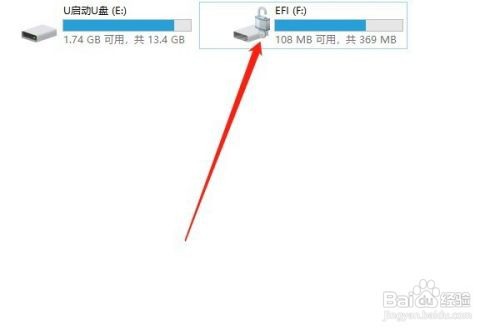
2、我们可以看到插入的U盘的其中一个分区F盘目前处于加密上锁状态。

Win10系统怎样通过Bitlocker恢复密钥解锁驱动器

3、双击已加密的F盘,然后输入侮盆密码提示:请输入正确的密码,证明我们的密码不对,并且已经忘记了密码了,我们点击更多选项,然后选择:键入恢复密钥。

Win10系统怎样通过Bitlocker恢复密钥解锁驱动器

4、在我们点击完键入恢复密钥之后,会弹出来一个窗口,上面提示让我们输入48位恢复密钥进行解锁。

Win10系统怎样通过Bitlocker恢复密钥解锁驱动器

5、保存在桌面或者其他位置的恢复密钥双击打开。

Win10系统怎样通过Bitlocker恢复密钥解锁驱动器

6、我沫随们在恢复密钥文本中,找到一串写着恢复密钥的数字,我们复制这串数字。

Win10系统怎样通过Bitlocker恢复密钥解锁驱动器

7、我们将数字粘贴到文本框中,然后点击解锁操作。

Win10系统怎样通过Bitlocker恢复密钥解锁驱动器

8、我们发现我们刚刚还处于上锁状态的F盘现在确实可以查看到里边的内容了,证明我们已经通过BitLocker恢复密钥成功解锁了我们的F盘了。
Win10系统怎样通过Bitlocker恢复密钥解锁驱动器

  • 电脑出现0x80070005该怎么解决
  • 注册表如何禁用U盘和注册表屏蔽USB端口
  • 蓝屏故障[18]0x00000050怎么办
  • 关闭win10自动更新
  • 0x00000057 添加打印机失败
  • 热门搜索
    什么是软包装 伏天从什么时候开始 摆地摊什么最好卖 什么是蜡疗 缅怀是什么意思 气喘如牛的意思 tph是什么意思 用什么可以美白牙齿 头发打蜡是什么意思 flux是什么意思