怎么将Excel单元格中的公式隐藏保护起来

 时间:2026-04-23 20:07:36

1、在此我们可以选中整个公式单元格区域,右击选择”设置单元格格式“项。

怎么将Excel单元格中的公式隐藏保护起来

2、在其”单元格格式“界面中,切换到”保护“选项卡,勾选”锁定“和”隐藏“两个选项,点击”确定“按钮。

怎么将Excel单元格中的公式隐藏保护起来

3、接下来我们再点击”保护工作表“按钮。

怎么将Excel单元格中的公式隐藏保护起来

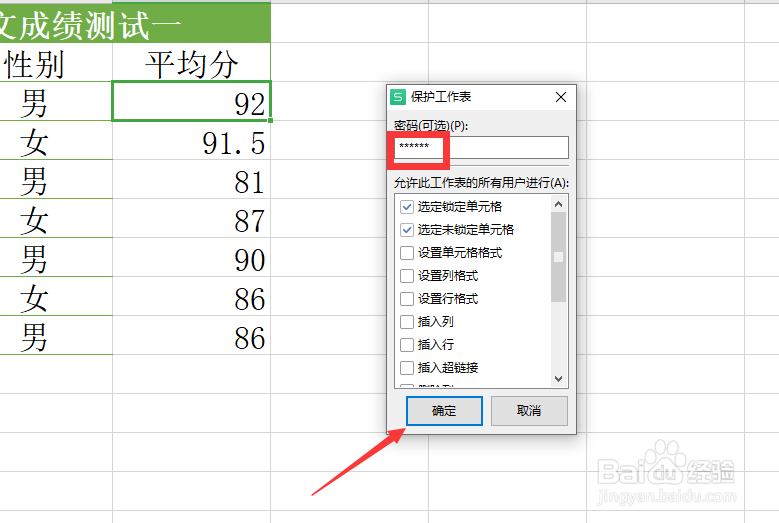
4、从弹出的“保护工作表”界面中,输入“密码”,同时勾选相关允许用户在此工作表中的操作功能选项。
怎么将Excel单元格中的公式隐藏保护起来

5、点击“确定”按钮后,需要再次确认并输入密码。

怎么将Excel单元格中的公式隐藏保护起来

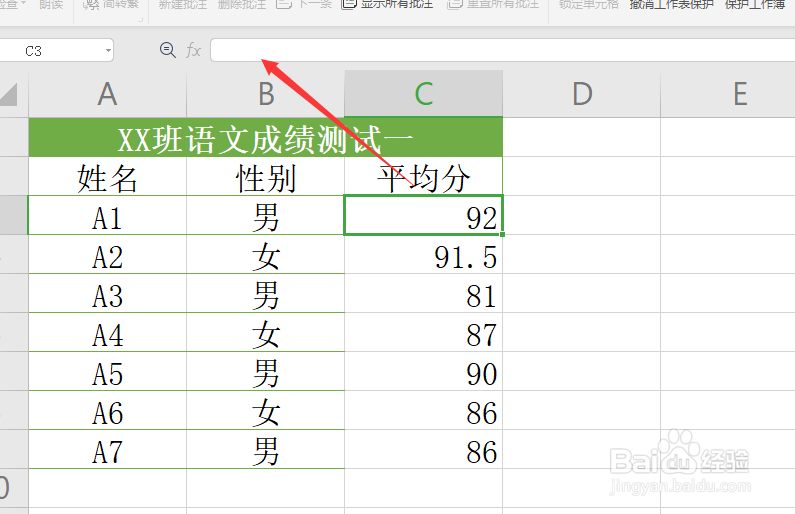
6、此时就可以查看效果了,当选中工作表中的公式所在单元格时,在公式编辑栏将不会再显示公式本身了。
怎么将Excel单元格中的公式隐藏保护起来

7、同时,当我们试图对包含工作的单元格内容进行编辑时,也会弹出如图所示的禁止编辑的提示信息。

怎么将Excel单元格中的公式隐藏保护起来

  • excel中【DATEDIF】与【DAYS360】函数的差异
  • left函数用法与理解是什么
  • excel中DSUM函数使用方法
  • index函数的使用方法
  • 如何在考勤统计中使用Excel中的VLOOKUP函数
  • 热门搜索
    怎么在网页下载视频 专题组织生活会 科学与生活 我们的生活充满阳光简谱 怎么用图片制作视频 如何辨别蜂蜜的真假 铃木启悦质量怎么样 生活片段 右胸部上方里面隐隐作痛是什么原因引起的 生活启示录 电视剧