1、表格中记录了产品名称及产量信息,现在要求我们快速计算产品西瓜和葡萄的总产量。
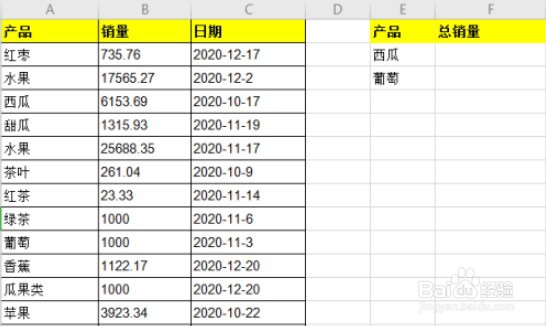
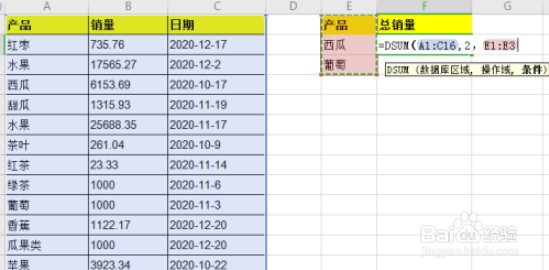
2、这里我们使用DSUM函数来实现,在单元格中输入=DSUM()。
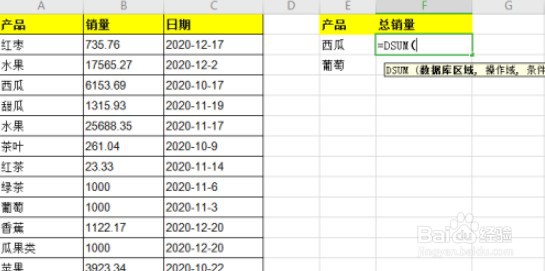
3、DSUM函数海之的第一个参数是数据区域,这里我们选择整个表格区域即可。
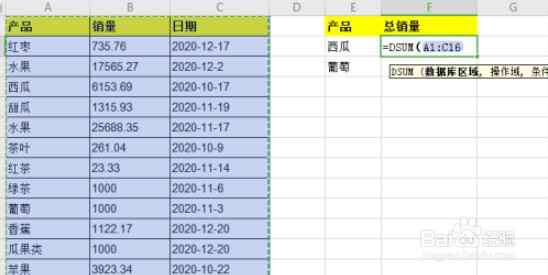
4、DSUM函数的第二个参数是“操作域”,就是我们对数据库区域的哪个列求和,这里我们输入2。
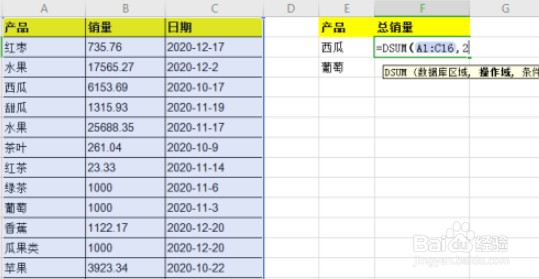
5、DSUM函数的第三个参数是条件,这里我们选择条件区域,条件区域已经给出了两个条件,西瓜、葡萄。
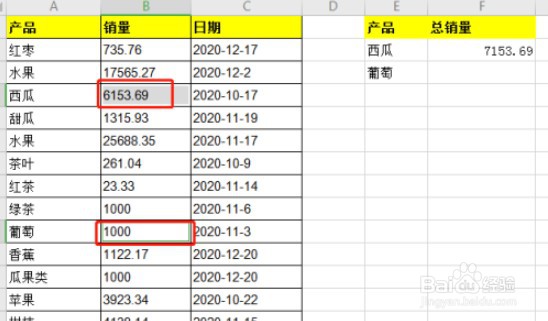
6、完成函数后,就自动显示了符合两个条件,葡萄、西瓜的总产量了。
时间:2026-04-24 05:41:28
1、表格中记录了产品名称及产量信息,现在要求我们快速计算产品西瓜和葡萄的总产量。
2、这里我们使用DSUM函数来实现,在单元格中输入=DSUM()。
3、DSUM函数海之的第一个参数是数据区域,这里我们选择整个表格区域即可。
4、DSUM函数的第二个参数是“操作域”,就是我们对数据库区域的哪个列求和,这里我们输入2。
5、DSUM函数的第三个参数是条件,这里我们选择条件区域,条件区域已经给出了两个条件,西瓜、葡萄。
6、完成函数后,就自动显示了符合两个条件,葡萄、西瓜的总产量了。
