详细教你电脑如何设置定时开机和关机

 时间:2026-05-03 00:20:44

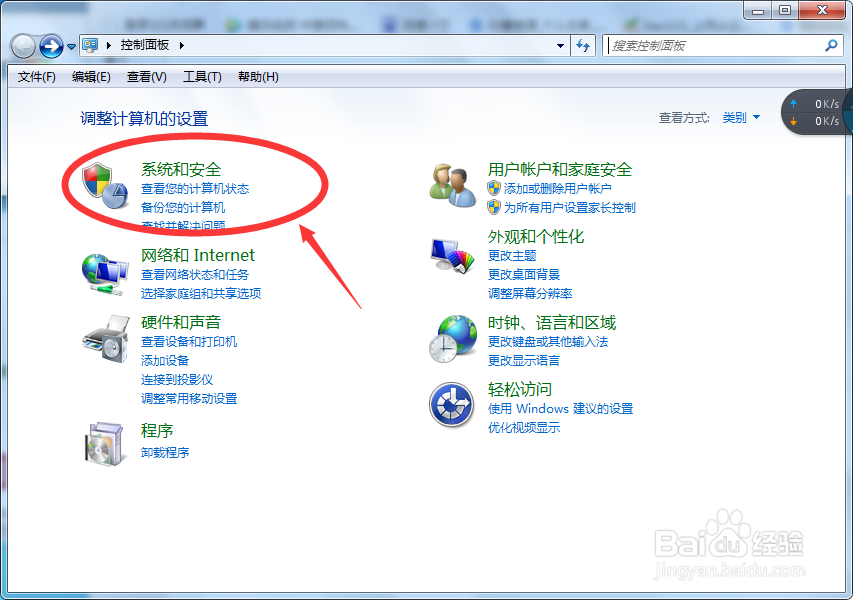
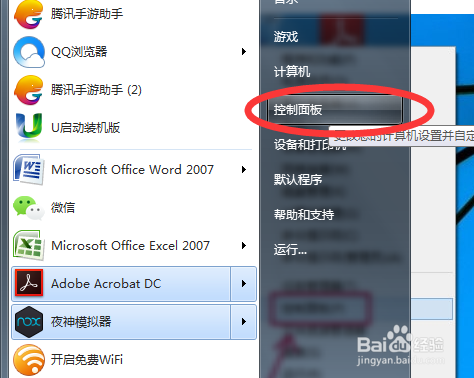
1、点击开始菜单,选择开始菜单中的“控制面板”。
详细教你电脑如何设置定时开机和关机

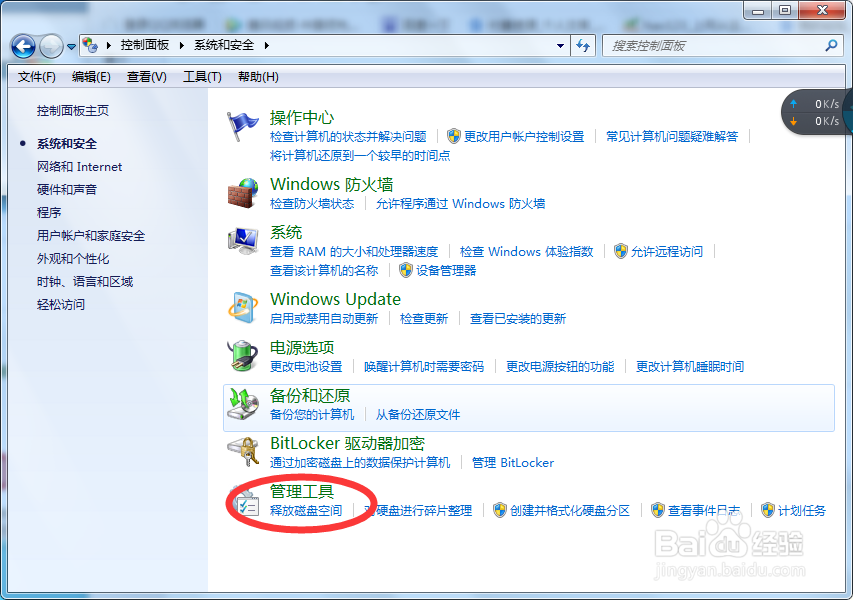
2、在控制面板中找到“系统与安全”,再选择“管理工具”。

详细教你电脑如何设置定时开机和关机

详细教你电脑如何设置定时开机和关机

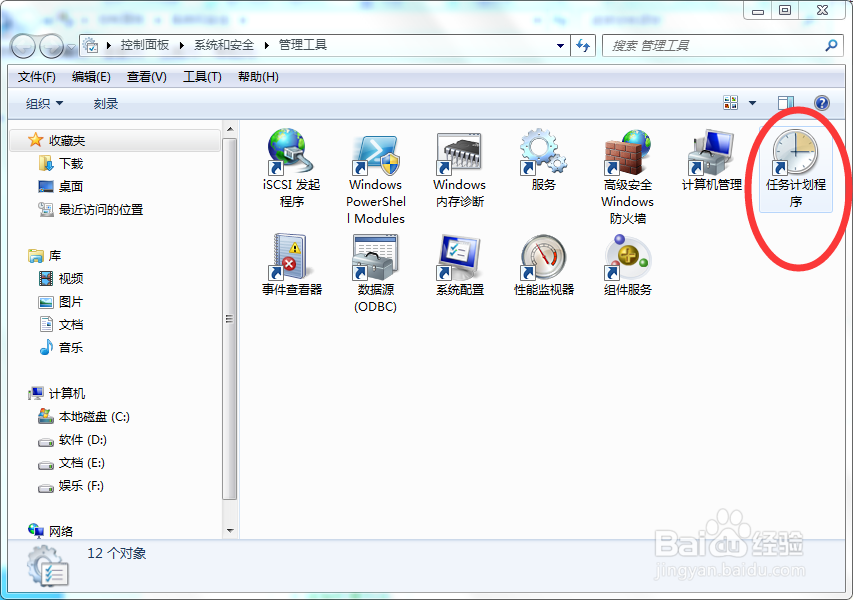
3、在打开管理工具菜单后,选择“任务计划程序”。

详细教你电脑如何设置定时开机和关机

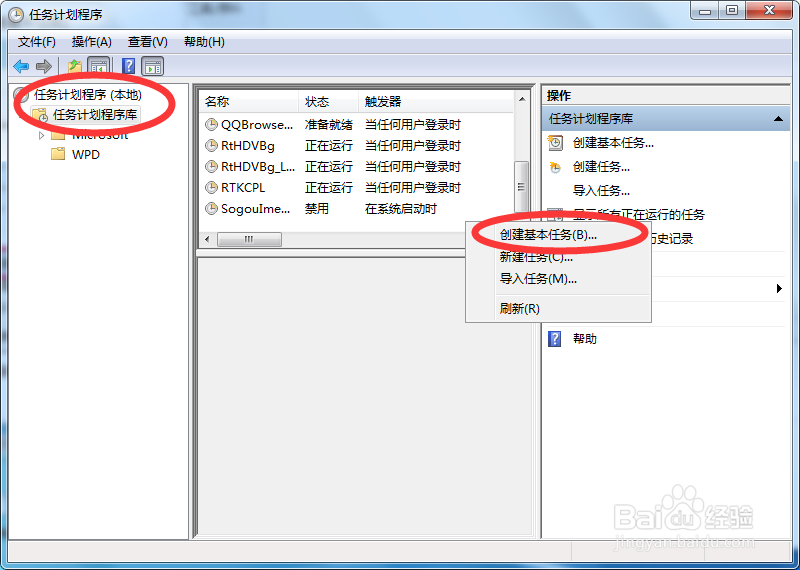
4、点击“计划任务程序库”,在右边的空白地方右击鼠标,选择“创建基本任务”。
详细教你电脑如何设置定时开机和关机

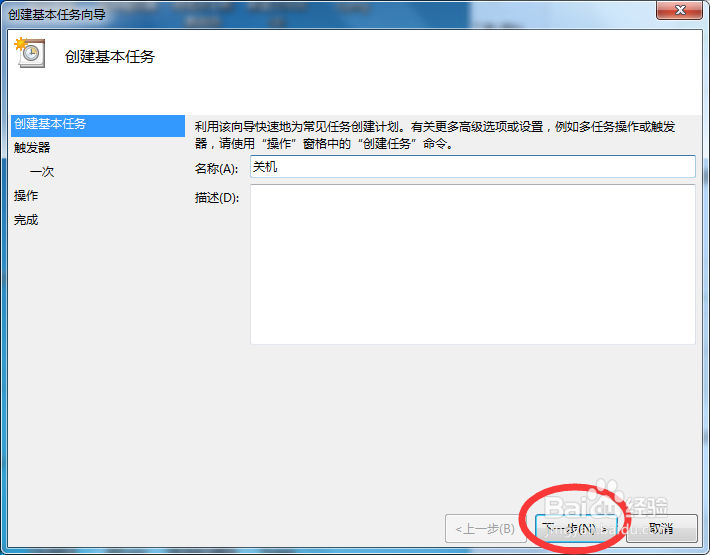
5、在名称的地方写上“定时关机”或者你认为好的名称都行,这个地方随便写。

详细教你电脑如何设置定时开机和关机

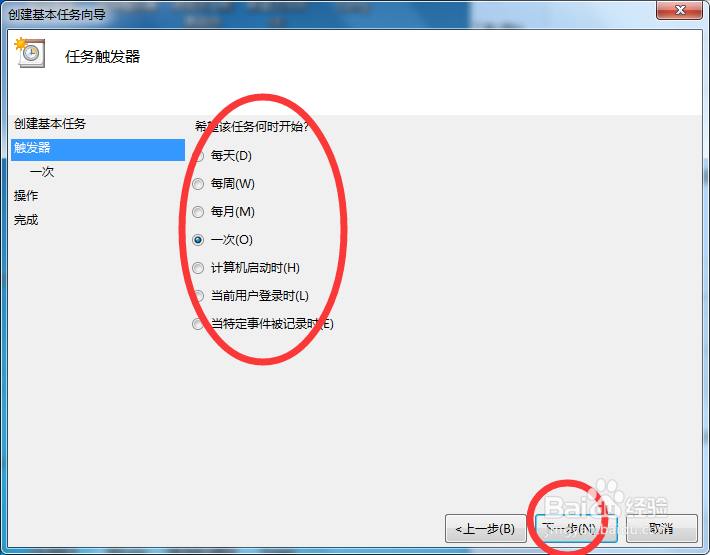
6、选择“下一步”,可以选择该任务的频率,根据自己的实际情况选择。

详细教你电脑如何设置定时开机和关机

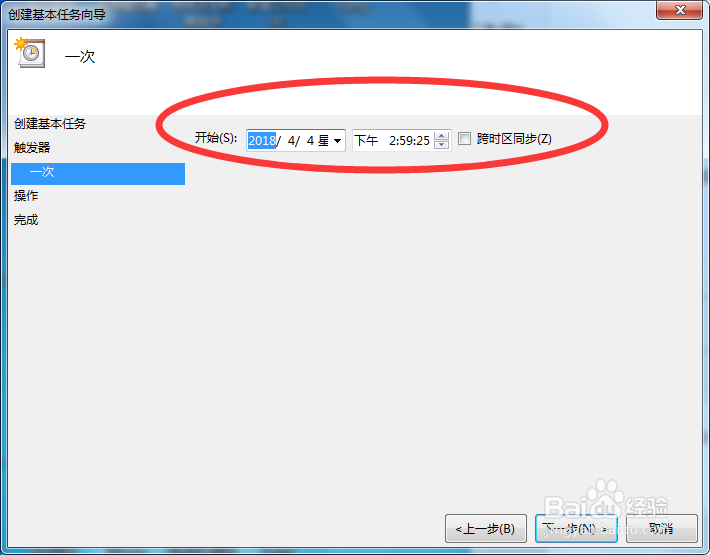
7、再点击下一步,选择从几点开始,这个根据自己的情况进行设置。

详细教你电脑如何设置定时开机和关机

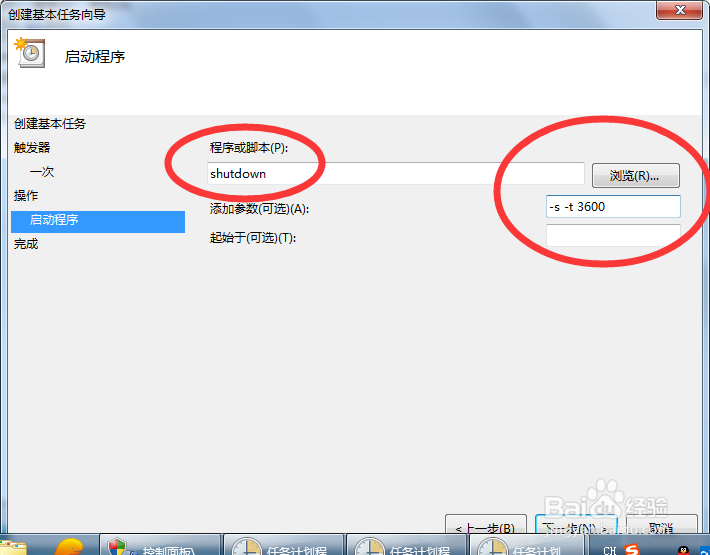
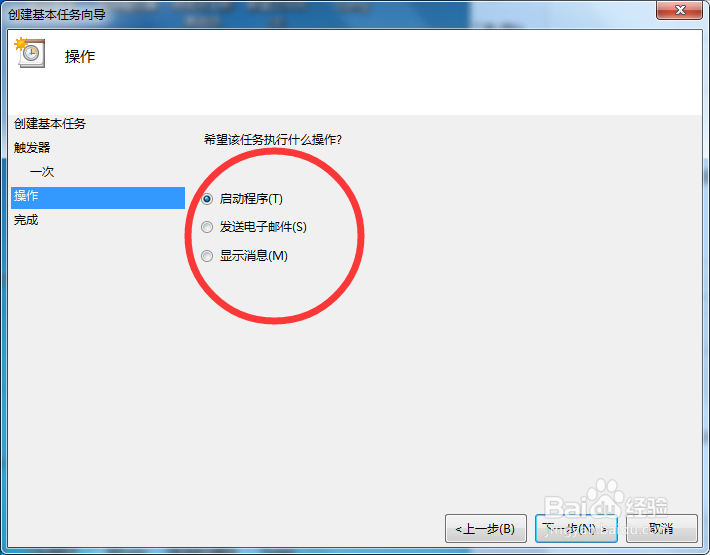
8、选择“启动程序(T)”程序填写shutdown命令,参数就设置成-s -t 3600 这代表1小时候后关机,3600代表秒,-s与-t之间有空格。
详细教你电脑如何设置定时开机和关机

详细教你电脑如何设置定时开机和关机

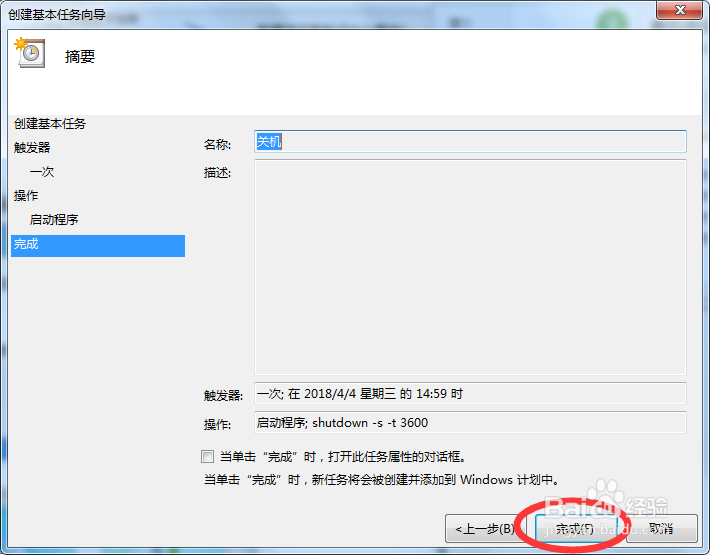
9、点击下一步,点击完成即可。

详细教你电脑如何设置定时开机和关机

  • 电脑定时关机怎么设置
  • 电脑如何设置定时开机
  • 电脑怎样设置定时开机?
  • 电脑怎么设置定时关机
  • win7电脑定时关机怎么弄
  • 热门搜索
    收条怎么写有法律效力 开塞露怎么使用 招聘要求怎么写 微信换不了头像怎么回事 怎么清理电脑垃圾 韩语你好怎么说 棕色怎么调 怎么把照片变成漫画 鲨鱼怎么做好吃 东芝移动硬盘怎么样