1、1、打印当前页
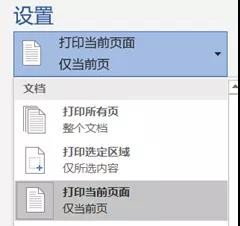
光标定位在需要打印的页面上,然后【Ctrl+P】快捷键,调出【打印】页面,设置【打印当前页面(仅当前页)】。
2、2、多页缩印在一页
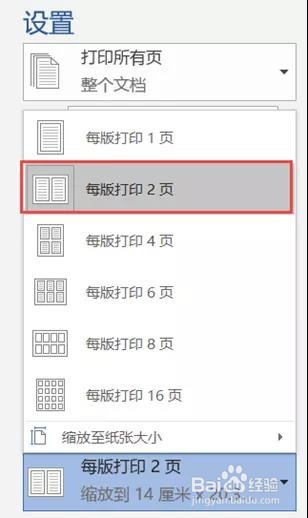
如果想节约纸张,将原来2页内容打印在一页,我们可以设置【每版打印2页】。可以根据需求设置每版更多页数。
3、3、打印背景颜色和图片
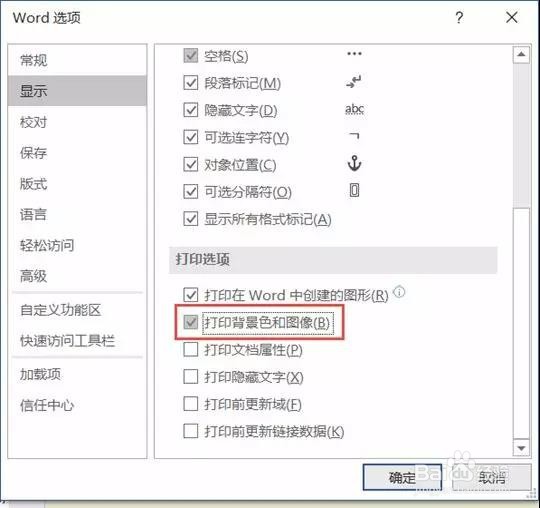
如果想打印文档里面的背景颜色和图片,我们可以单击【文件】-【选项】,在弹出的【Word选项】对话框中,选择【显示】,勾选【打印背景色和图像】。
4、4、没有打印机实现打印预览
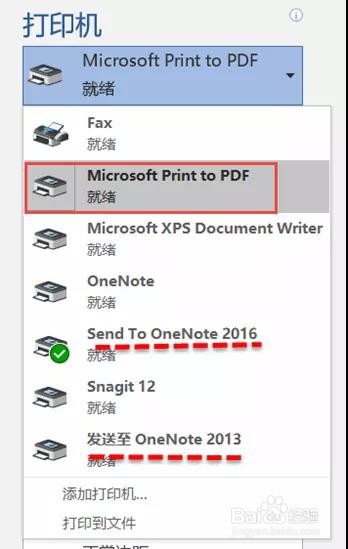
面对没有打印机的情况,我们怎样实现打印预览呢?
我们可以使用计算机自带的【Microsoft Print to PDF】输出PDF文件,或者借助OneNote,打印到OneNote里面查看~
5、5、后台打印
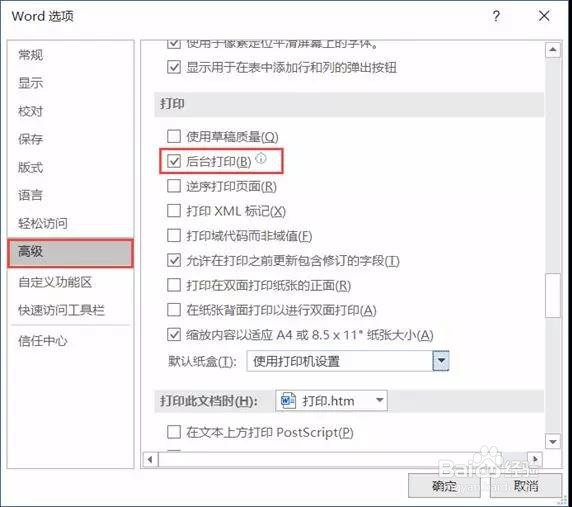
如果想在打印文档的时候,同时编辑文档,我们只需要使用【后台打印】功能。单击【文件】-【选项】,在弹出的【word选项】对话框,选择【高级】,勾选【后台打印】即可。