如何制作精美的ppt基础篇?

 时间:2026-02-16 09:41:37

1、建一个PPT文件,此时应显示的是一张空白PPT文件,如下图所示
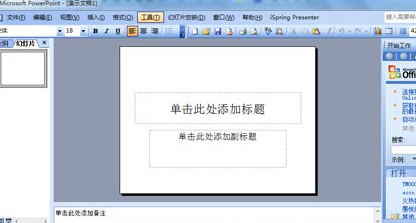
如何制作精美的ppt基础篇?

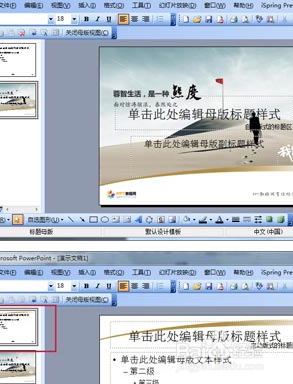
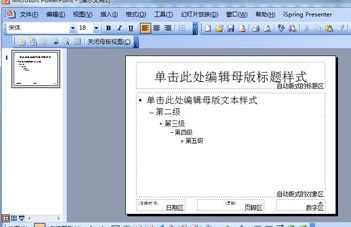
2、然后我们进入PPT母版视图来操作,方法是依次从菜单栏中选择“视图”–“母版”–“幻灯片母版”。选中后如下图所示
如何制作精美的ppt基础篇?

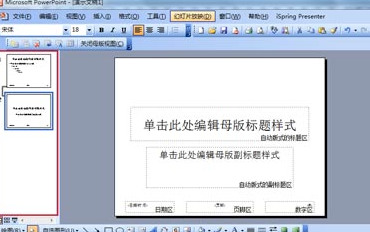
3、把开PPT母版视图后是否看到左侧有一张缩略图呢? 现在选中他,点击鼠标右键选择“新标题母版”,出现结果如下图所示:
如何制作精美的ppt基础篇?

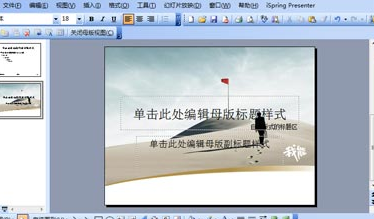
4、接下来我们就个性化我们要制作的PPT模板吧,首先我们先制作PPT模板首页,先把准备好的图片素材插入PPT模板页面里,然后稍加剪切编排,就如下面效果。
如何制作精美的ppt基础篇?

5、然后再对PPT模板首页加入一些文字修饰,使画面更有感觉。

如何制作精美的ppt基础篇?

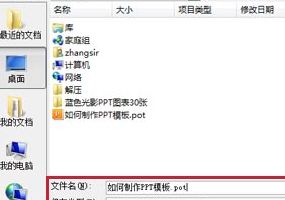
6、最后保存即可。整个ppt就完成了。

如何制作精美的ppt基础篇?

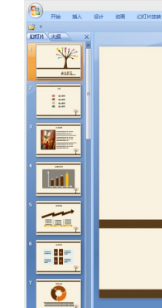
7、007版本的会有所出入,但基本的操作步骤都是差不多的,特此说明。

如何制作精美的ppt基础篇?

  • 如何制作精美的PPT呢?
  • 如何用PPT制作精美模板
  • 如何用PPT制作精美图标
  • 简单制作精美PPT之字与格局
  • 制作精美流程图模板分享
  • 热门搜索
    如何画淡妆 大熊猫的生活 如何搜索文件 怎么重置无线路由器 透真化妆品怎么样 大括号怎么放大 怎么找出隐藏的文件夹 复盘是什么意思 匝道是什么意思 天地合装饰公司怎么样