1、新建一个宽屏16:9的空白文档,如图所示
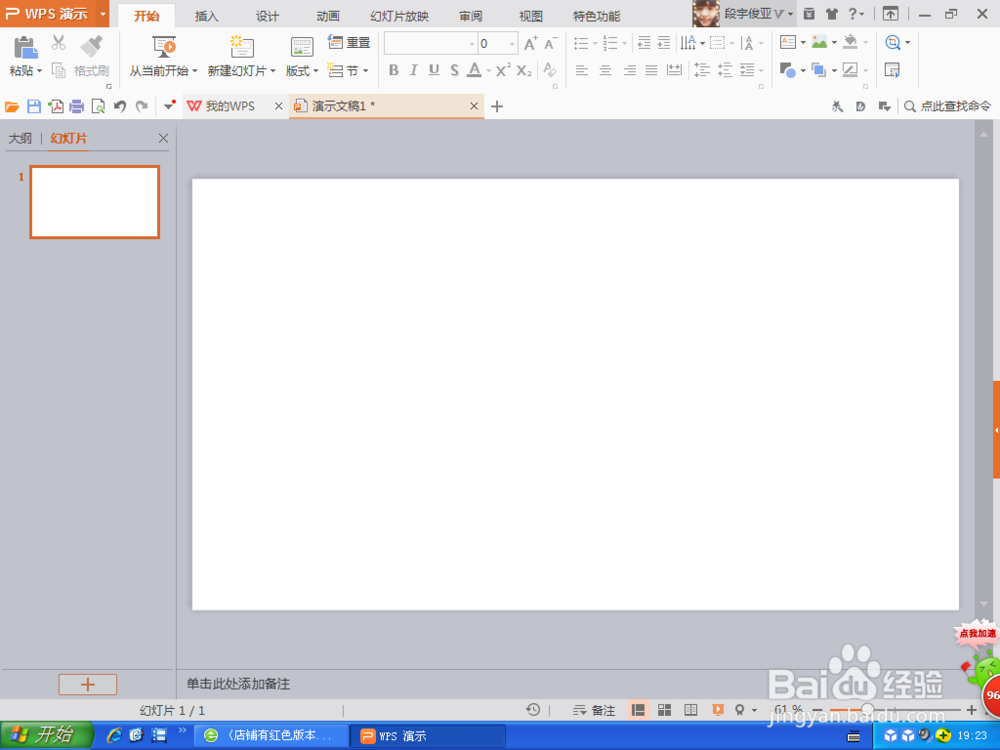
2、用多边形绘制2017,编辑顶点,调整到合适的位置,填充颜色为橙色。
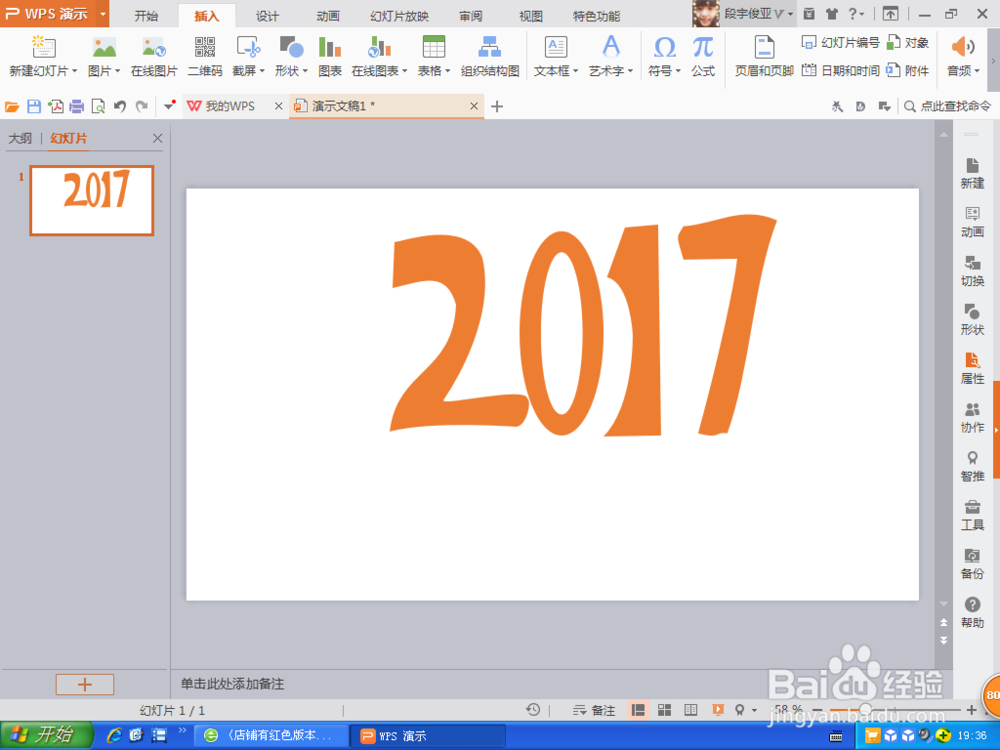
3、选择五角星图片,已经其他图片,绘制如图所示的图案
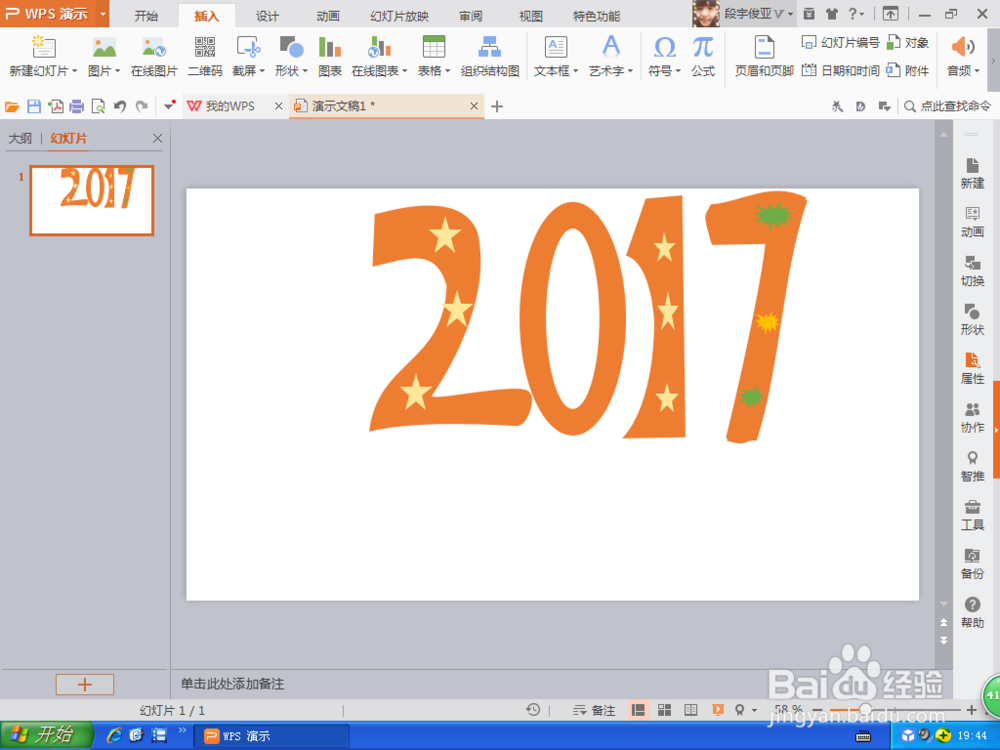
4、打开一张公鸡照片,如图所示
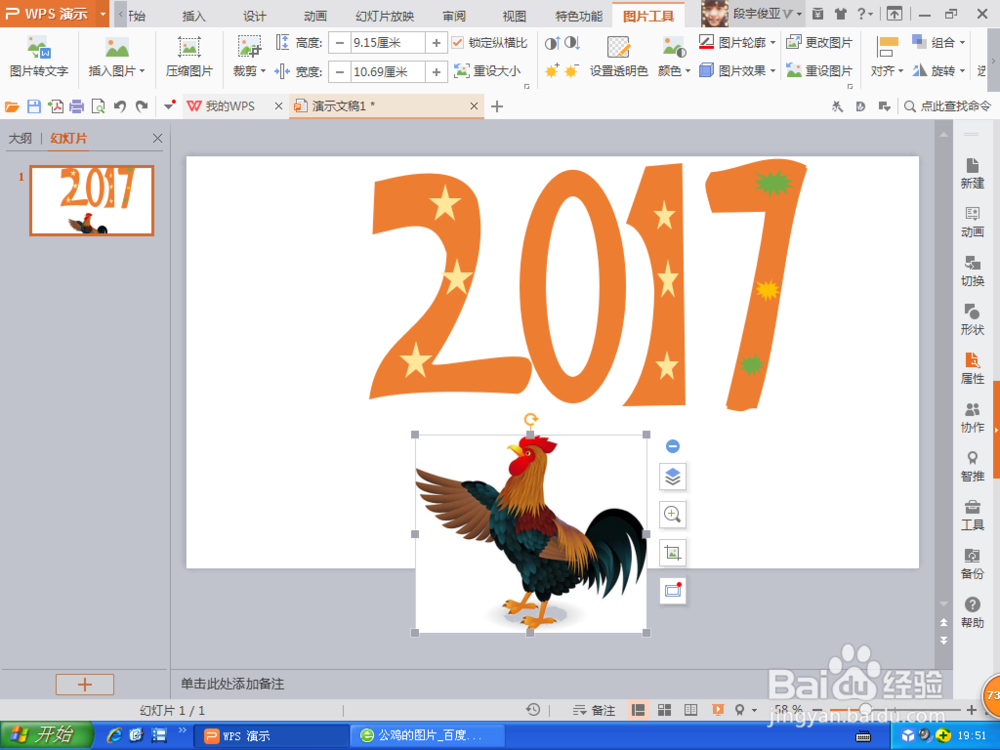
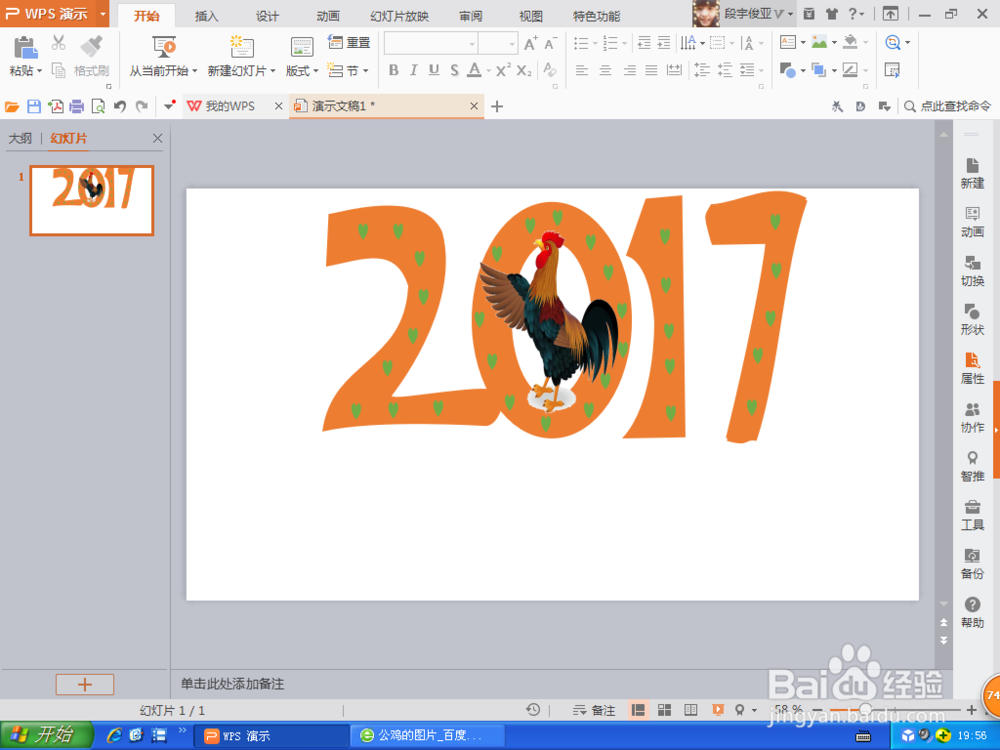
5、双击图片,设置透明色,图片中白色的部分会被隐藏掉,如图,周围图案换成桃形,填充绿色。
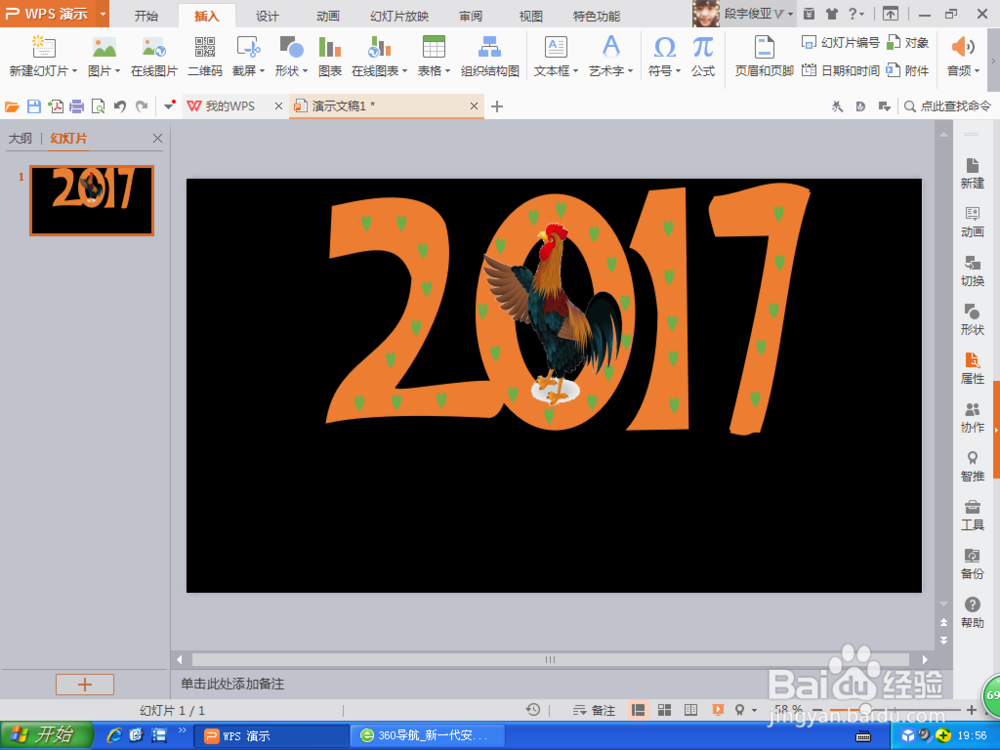
6、选择矩形,填充颜色为黑色,放置在最底层,如图所示
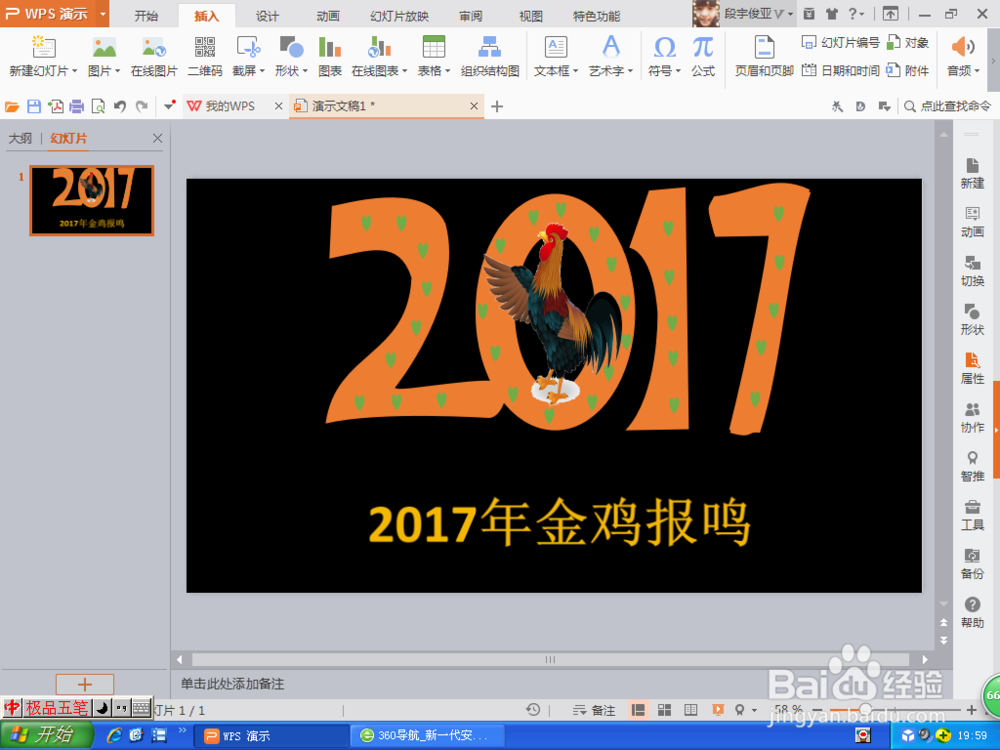
7、输入合适的文字
时间:2026-04-21 15:15:13
1、新建一个宽屏16:9的空白文档,如图所示
2、用多边形绘制2017,编辑顶点,调整到合适的位置,填充颜色为橙色。
3、选择五角星图片,已经其他图片,绘制如图所示的图案
4、打开一张公鸡照片,如图所示
5、双击图片,设置透明色,图片中白色的部分会被隐藏掉,如图,周围图案换成桃形,填充绿色。
6、选择矩形,填充颜色为黑色,放置在最底层,如图所示
7、输入合适的文字
