1、插入素材
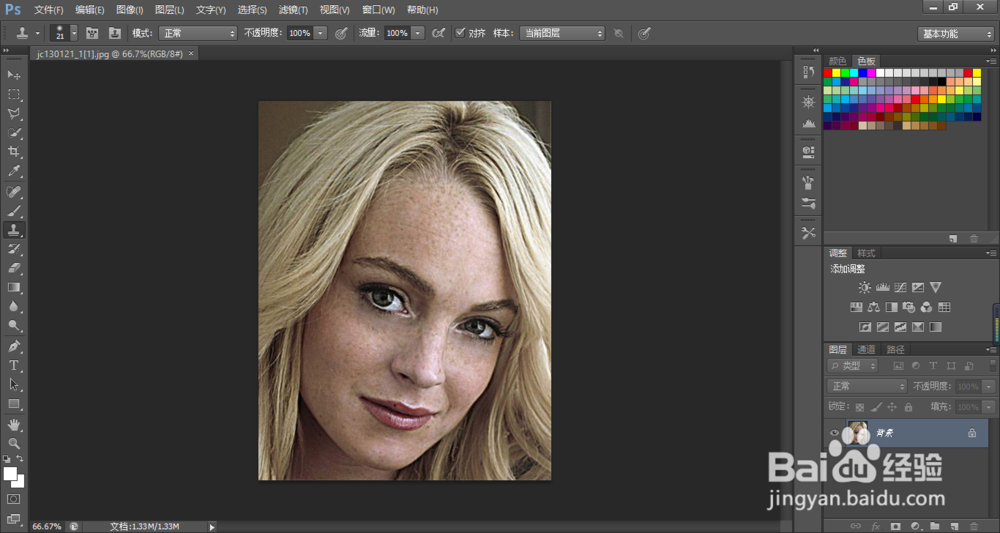
2、先按CTRL+shift+j复制一个图层

3、点击通道复制一个蓝图层
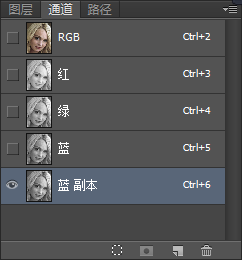
4、点击滤镜-其他-高反差保留,数值为10
5、点击图像-应用图像
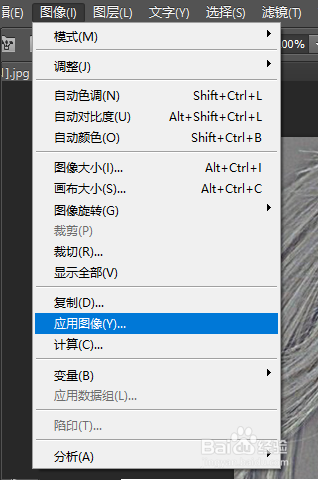
6、把混合调到叠加,确定
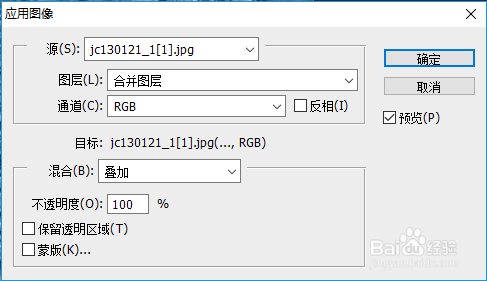
7、重复步骤6一次
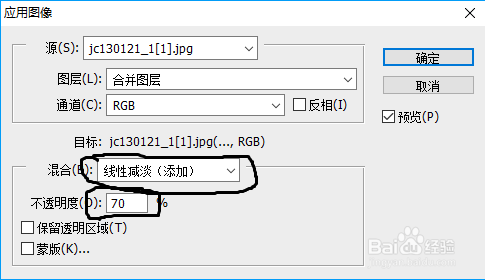
8、然后点击图像-应用图像,如图
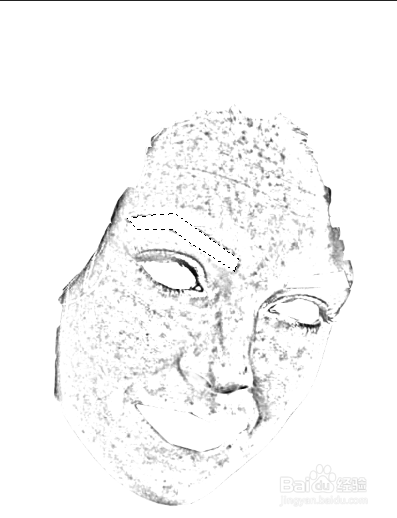
9、把除了脸(包括鼻子眉毛嘴)都涂成白色
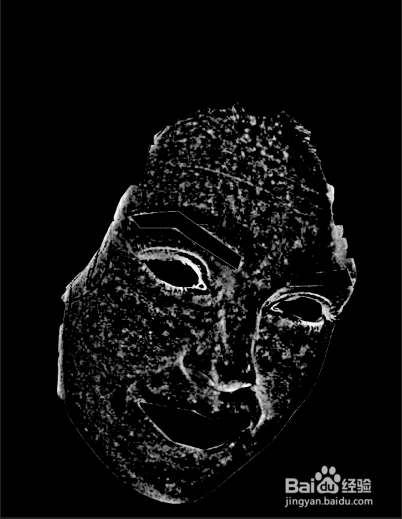
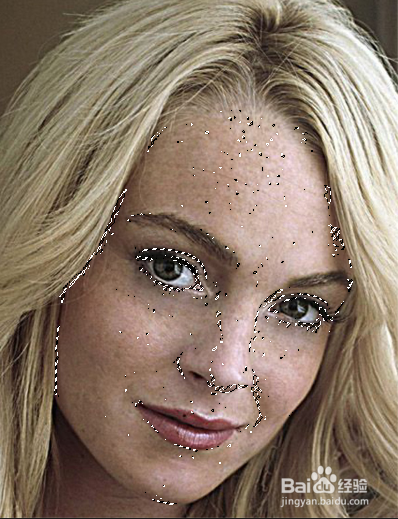
10、反色
11、按CTRL+鼠标点击蓝副本通道的缩略图,调出选区
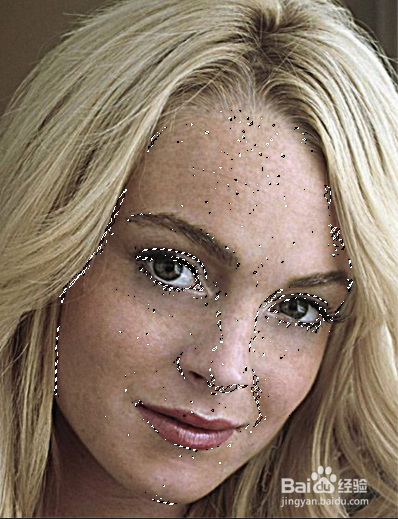
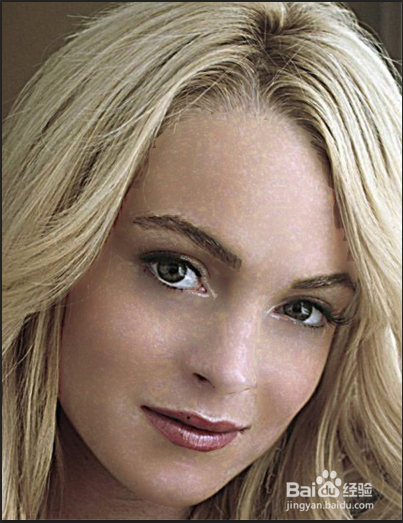
12、转的图层界面点击曲线,调制最佳即可
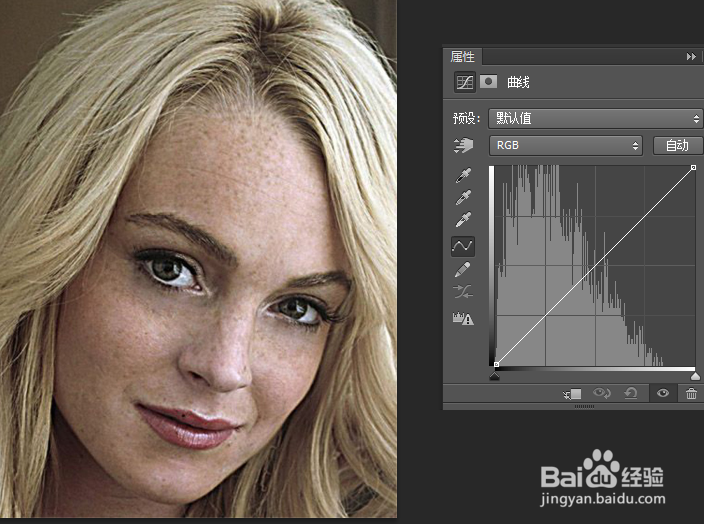
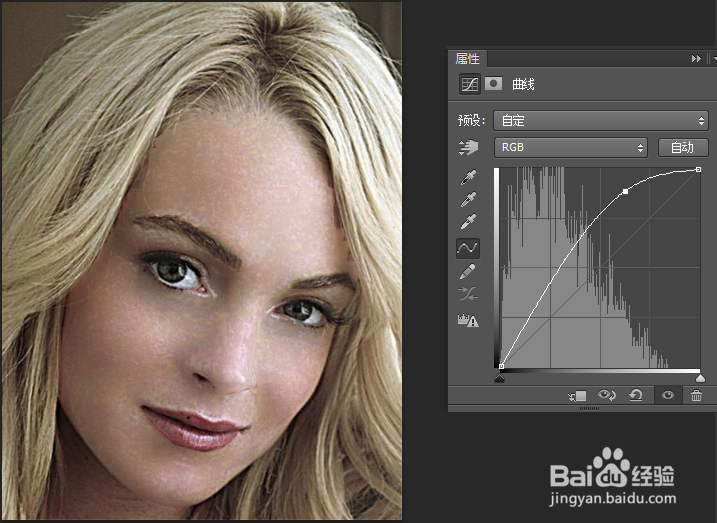
13、做个对比吧
时间:2026-04-21 19:11:47
1、插入素材
2、先按CTRL+shift+j复制一个图层
3、点击通道复制一个蓝图层
4、点击滤镜-其他-高反差保留,数值为10
5、点击图像-应用图像
6、把混合调到叠加,确定
7、重复步骤6一次
8、然后点击图像-应用图像,如图
9、把除了脸(包括鼻子眉毛嘴)都涂成白色
10、反色
11、按CTRL+鼠标点击蓝副本通道的缩略图,调出选区
12、转的图层界面点击曲线,调制最佳即可
13、做个对比吧
