Photoshop如何突出画面主体物

 时间:2024-10-12 18:25:00

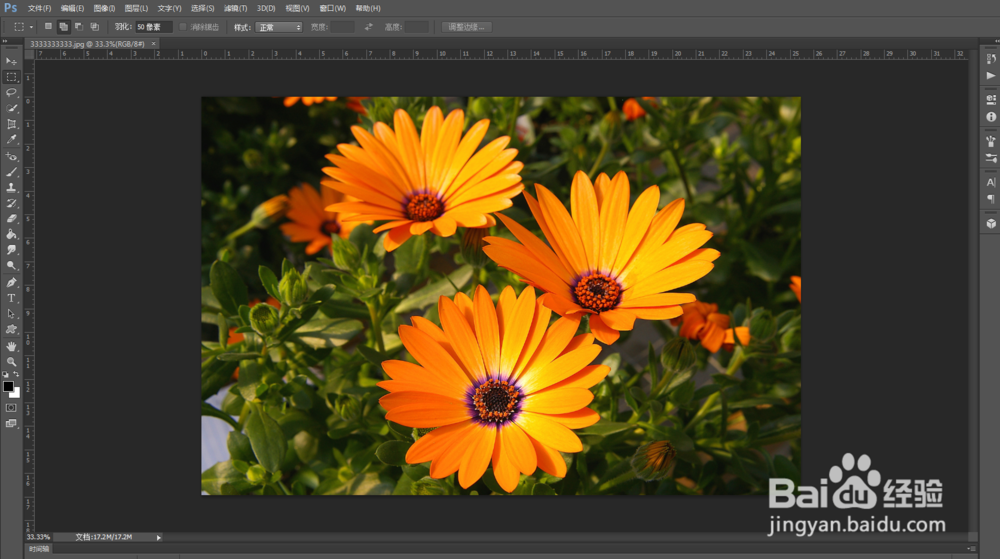
1、载入素材图片,如图所示:

Photoshop如何突出画面主体物

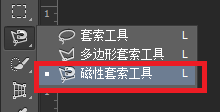
2、选择“磁性套索工具”,如图所示:

Photoshop如何突出画面主体物

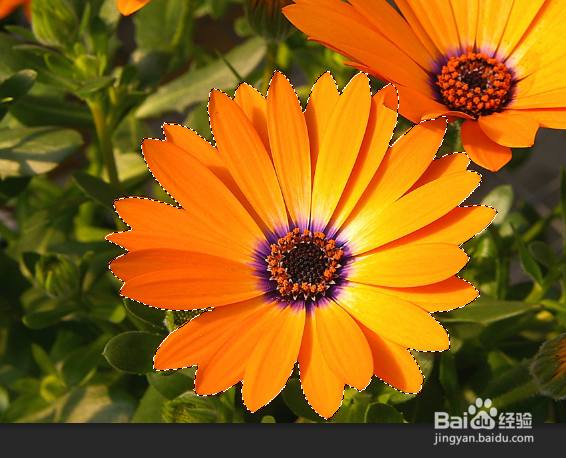
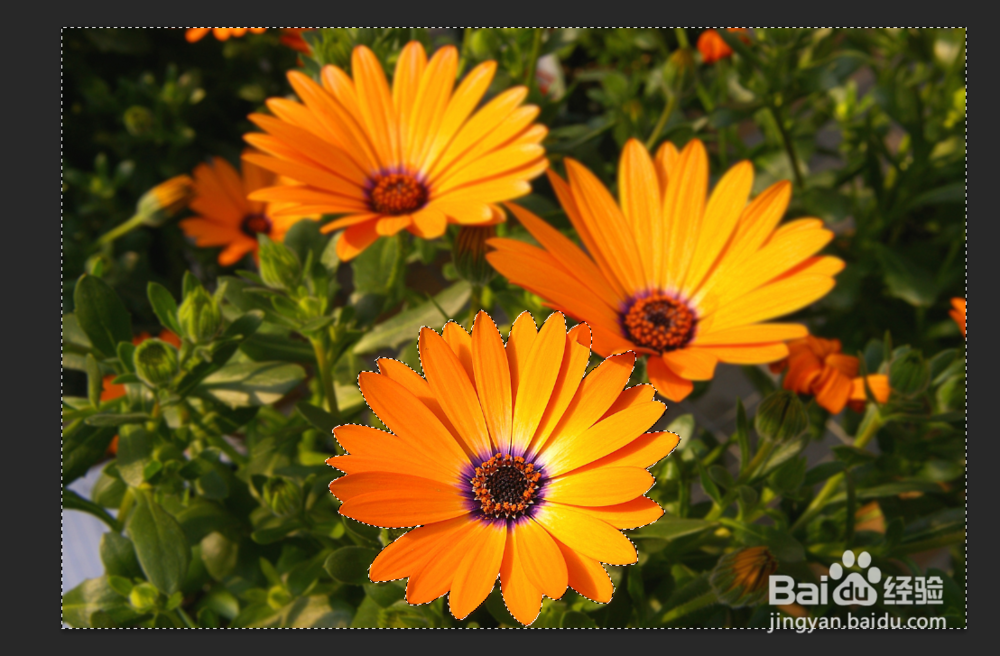
3、沿画面主体物边缘绘制选区,如图所示:

Photoshop如何突出画面主体物

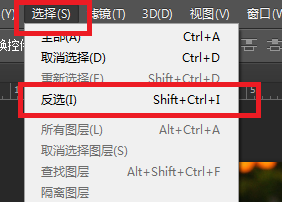
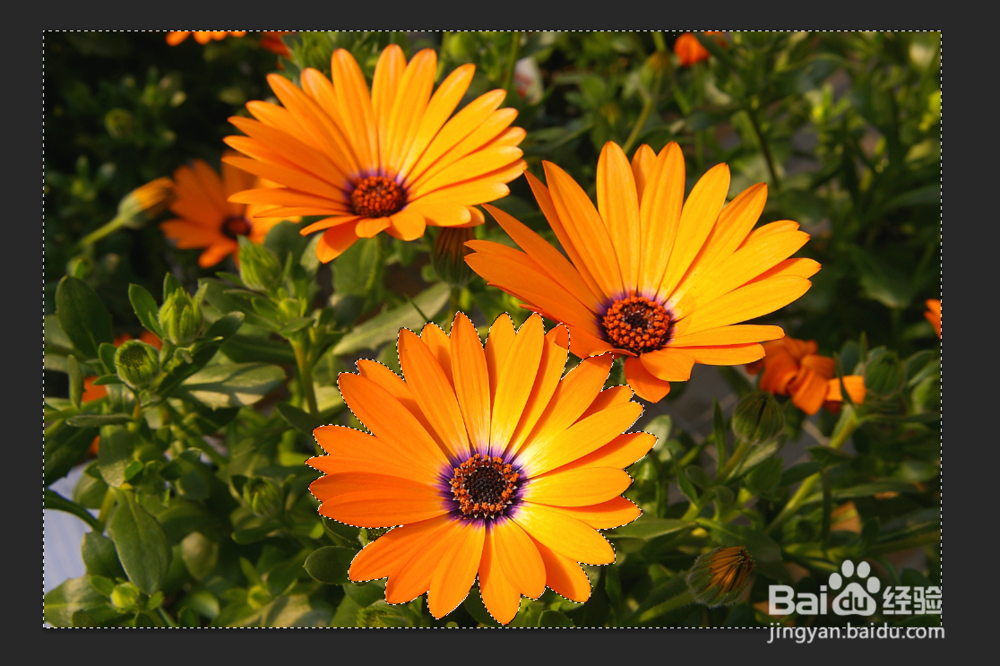
4、执行“选择->反向”命令,反选主体物以外的图像,如图所示:

Photoshop如何突出画面主体物Photoshop如何突出画面主体物

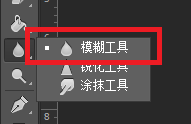
5、选择工具箱中的模糊工具,如图所示:

Photoshop如何突出画面主体物

6、在其属性栏中设置各项参数,如图所示:

Photoshop如何突出画面主体物

7、设置好之后,在选区内的图像上多次涂抹,将图像进行模糊处理,如图所示:

Photoshop如何突出画面主体物

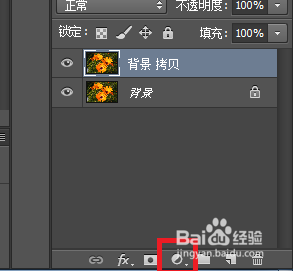
8、单击“创建新的填充或调整图层”按钮,如图所示:

Photoshop如何突出画面主体物

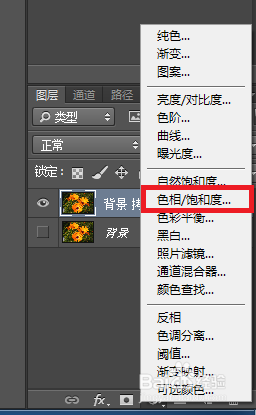
9、在快捷菜单中选择“色相/饱和度”命令,如图所示:

Photoshop如何突出画面主体物

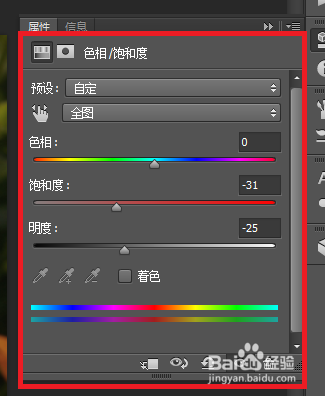
10、打开“色相/饱和度”对话框,设置各项参数,如图所示:

Photoshop如何突出画面主体物

11、至此,本教程结束

Photoshop如何突出画面主体物
  • ps如何处理照片里粗糙的皮肤
  • Ps如何盖印图层?
  • ps怎样添加蒙版,把蒙版填充黑色
  • 用ps制作石雕的效果
  • PS钢笔工具怎么抠图
  • 热门搜索
    鄱阳湖在哪里 如何做蛋糕 磁盘被写保护怎么去掉 如何受孕 如何消肿 如何关闭win10自动更新 如何数胎动 产假期间工资如何发放 微信钱包怎么用 别克英朗gt怎么样