Win10怎么样卸载安装的应用 如何卸载软件

 时间:2026-02-16 22:20:24

1、在Windows10桌面,右键点击左下角的开始按钮,在弹出的右键菜单中点击“设置”图标。

Win10怎么样卸载安装的应用 如何卸载软件

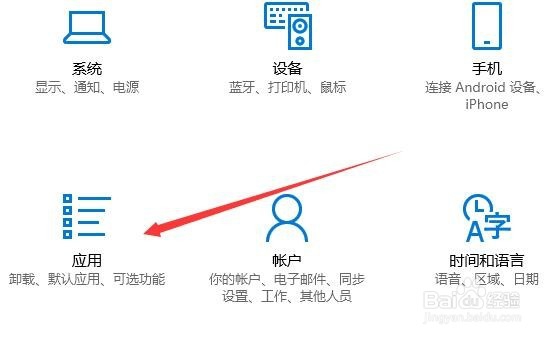
2、在打开的Windows10设置窗口中,点击“应用”图标。

Win10怎么样卸载安装的应用 如何卸载软件

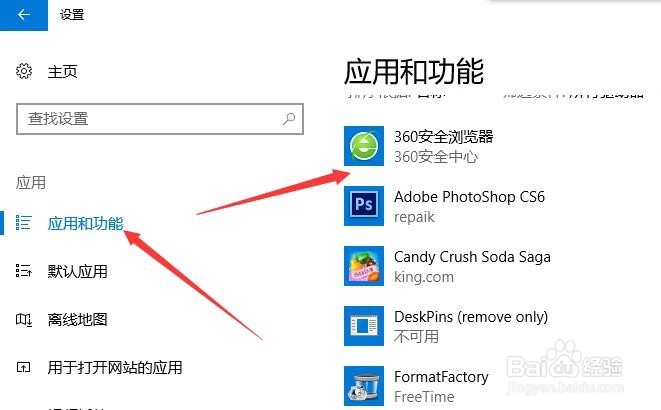
3、在打开的应用和功能窗口中,点击左侧边栏的“应用和功能”菜单项,在右侧的窗口中就可以看到安装的应用列表了。
Win10怎么样卸载安装的应用 如何卸载软件

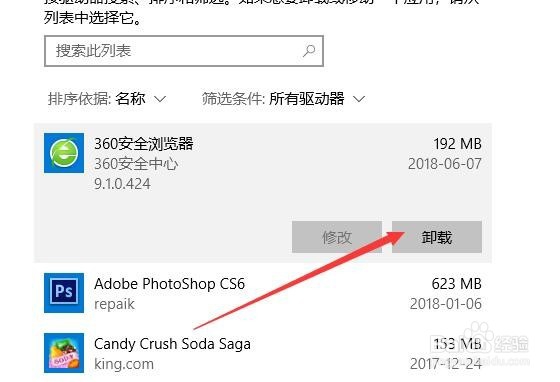
4、点击应用列表后,就会打开其下拉菜单,在弹出点击“卸载”按钮即可。这样就会把该应用卸载掉了。
Win10怎么样卸载安装的应用 如何卸载软件

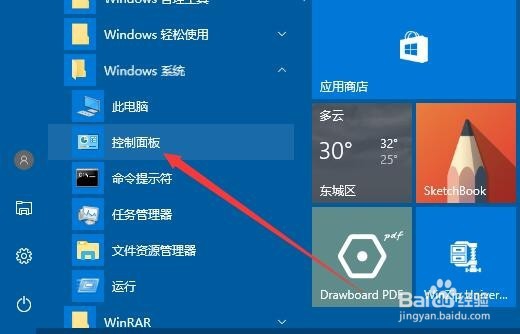
1、我们也可以在Windows10桌面依次点击“开始/Windows系统/控制面板”菜单项。
Win10怎么样卸载安装的应用 如何卸载软件

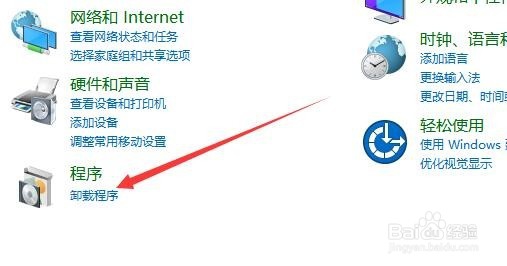
2、然后在弹出的菜单中点击“卸载程序”快捷链接。

Win10怎么样卸载安装的应用 如何卸载软件

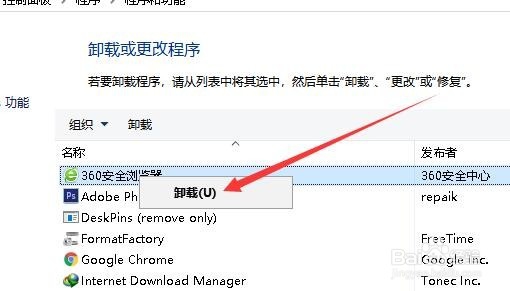
3、接下来在打开的卸载或更改程序窗口中,右键点击应用程序,在弹出菜单中选择“卸载”按钮即可。
Win10怎么样卸载安装的应用 如何卸载软件

  • 桌面小箭头有的有有的没有怎么办
  • 电脑开机自动启动的程序如何关闭?
  • 如何去除桌面快捷方式图标箭头
  • win10卸载软件,win10怎么卸载,如何卸载软件程序
  • 如何设置默认浏览器锁定主页,防止被篡改?
  • 热门搜索
    1.6l什么意思 什么是软件外包 沁人心脾的意思是什么 妙笔生花是什么意思 journey是什么意思 祝福短信大全 salt是什么意思 football是什么意思 烦躁不安的意思 什么药补精