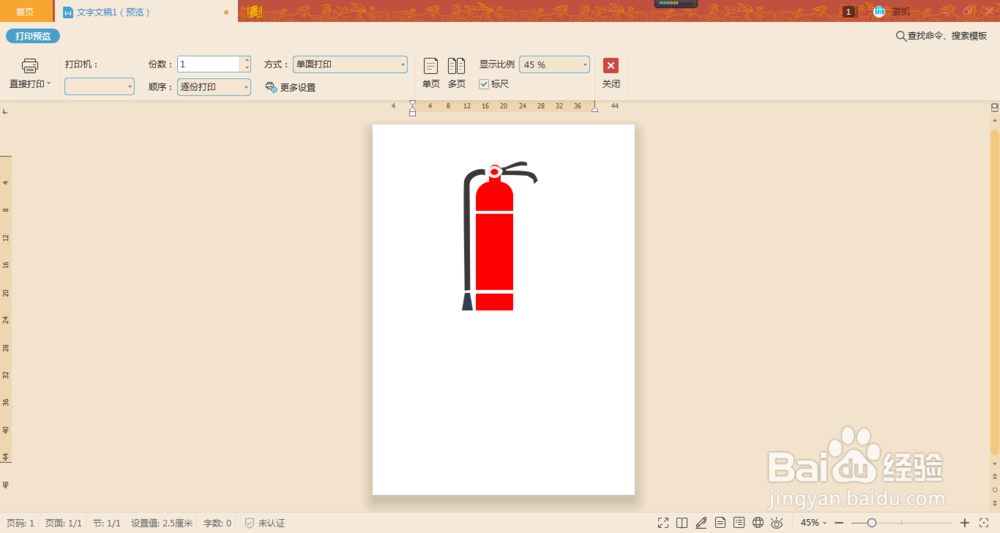
怎么使用Word绘制灭火器

 时间:2026-02-15 03:59:30

1、首先我们新建一个空白文档。接下来我们要了解灭火器都有啥构造,主要部件:瓶身、喷管、压力表。
怎么使用Word绘制灭火器

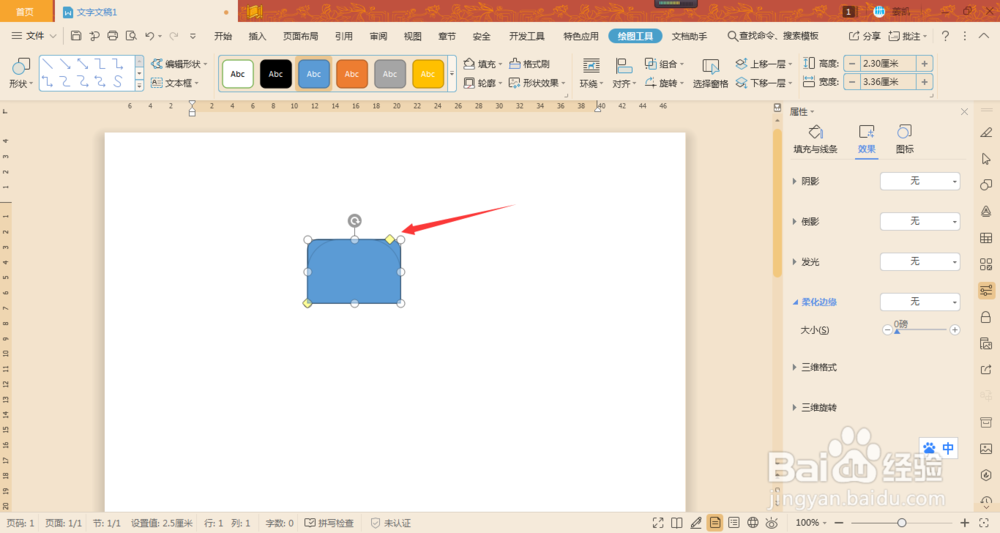
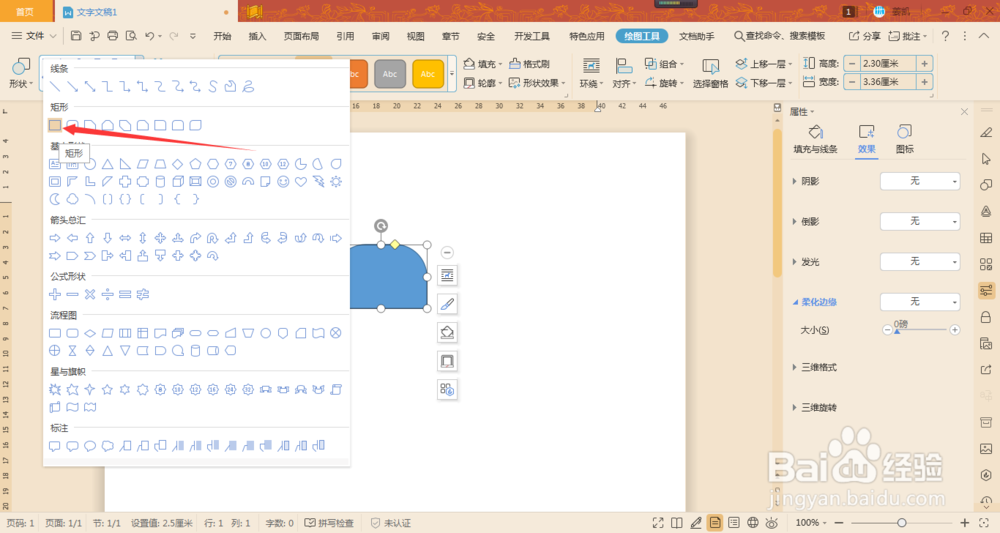
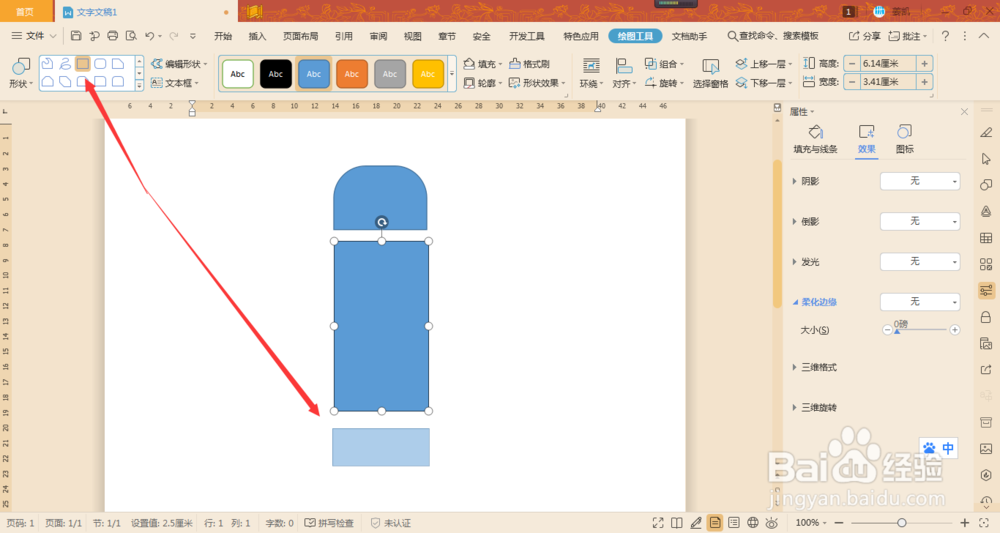
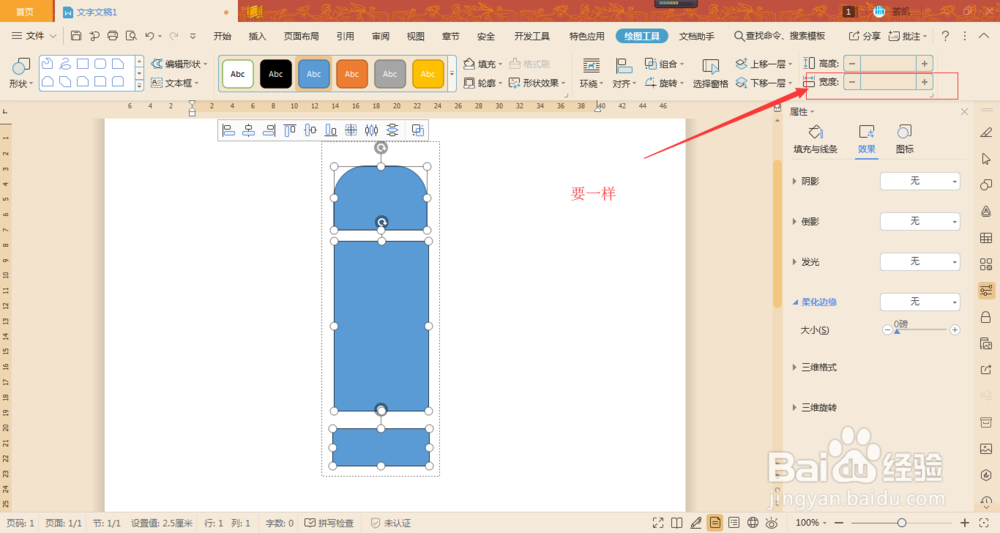
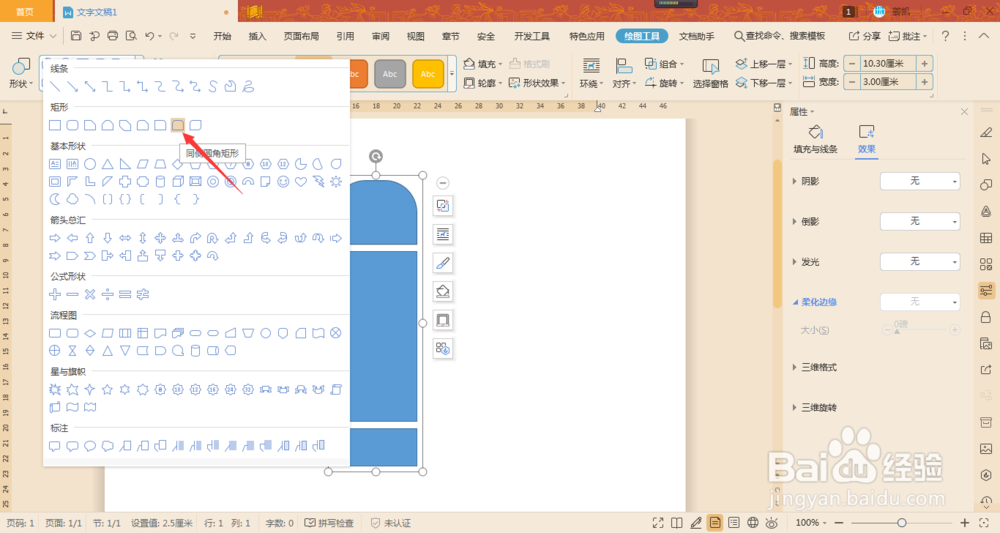
2、首先我们先画瓶身。我们先画上半身,使用“同侧圆角矩形”绘制,在绘制瓶身,使用矩形,瓶底和瓶身一样使用矩形。

怎么使用Word绘制灭火器

怎么使用Word绘制灭火器

怎么使用Word绘制灭火器

怎么使用Word绘制灭火器

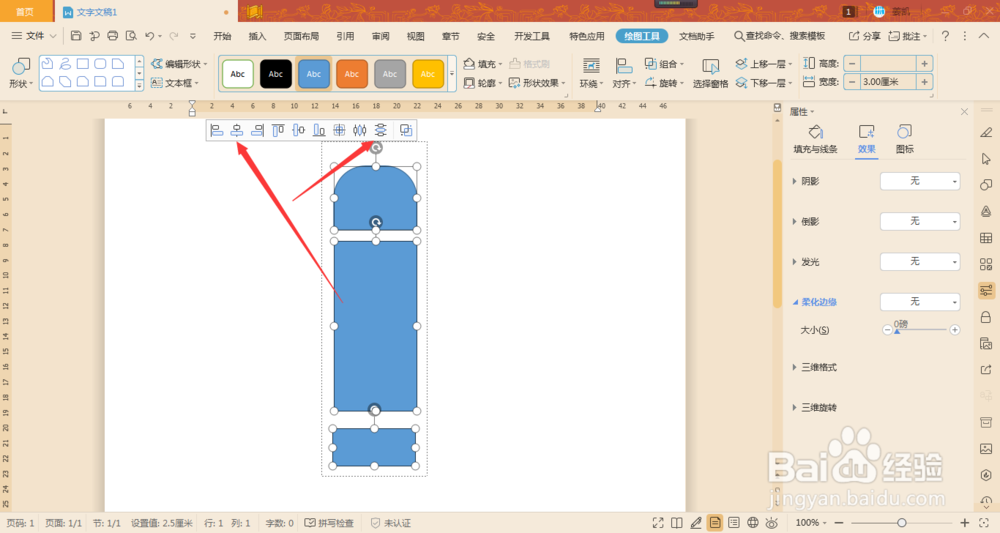
3、画好后我们需要调整一下他们之间的宽度、居中和间距。最后合并瓶身。
怎么使用Word绘制灭火器

怎么使用Word绘制灭火器

怎么使用Word绘制灭火器

4、接下来是绘制瓶身压力阀和压力表。先采用“同侧圆角矩形”绘制瓶身压力阀,在采用圆圈绘制压力表。
怎么使用Word绘制灭火器

5、绘制好后我们来绘制喷管。采用“半框”先绘制一个半框。

怎么使用Word绘制灭火器

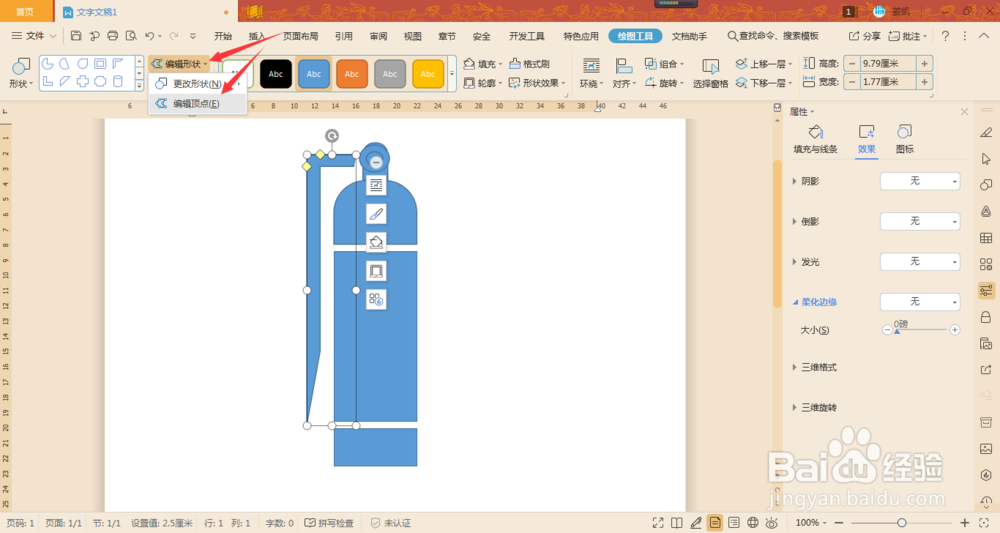
6、然后采用顶点编辑,将半框改变成喷管样式。

怎么使用Word绘制灭火器

怎么使用Word绘制灭火器

怎么使用Word绘制灭火器

怎么使用Word绘制灭火器

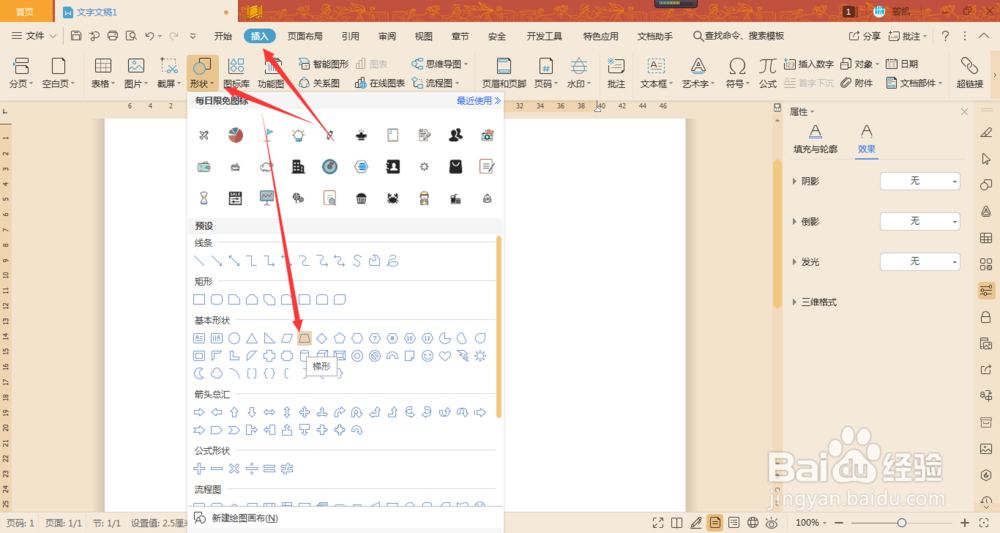
7、使用梯形绘制喷管的头部。

怎么使用Word绘制灭火器

怎么使用Word绘制灭火器

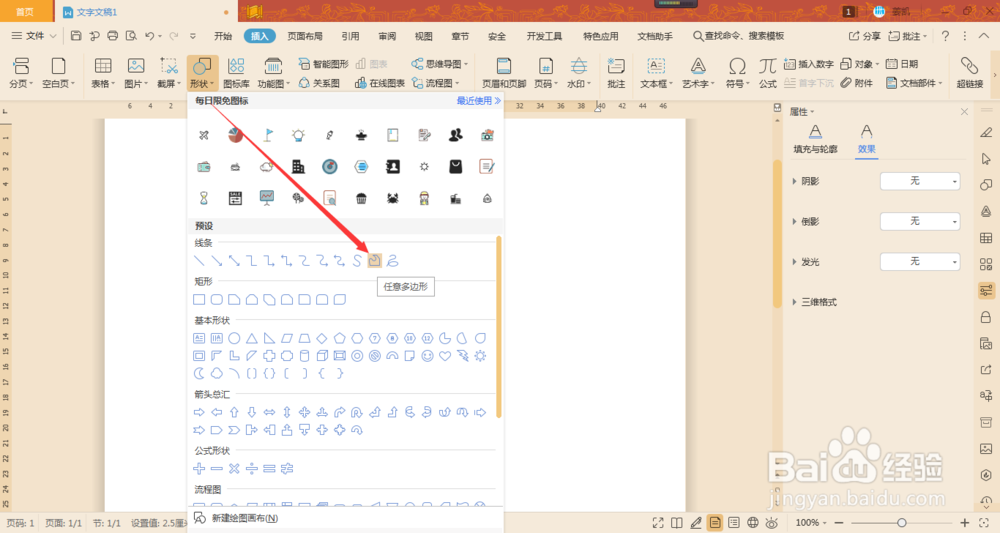
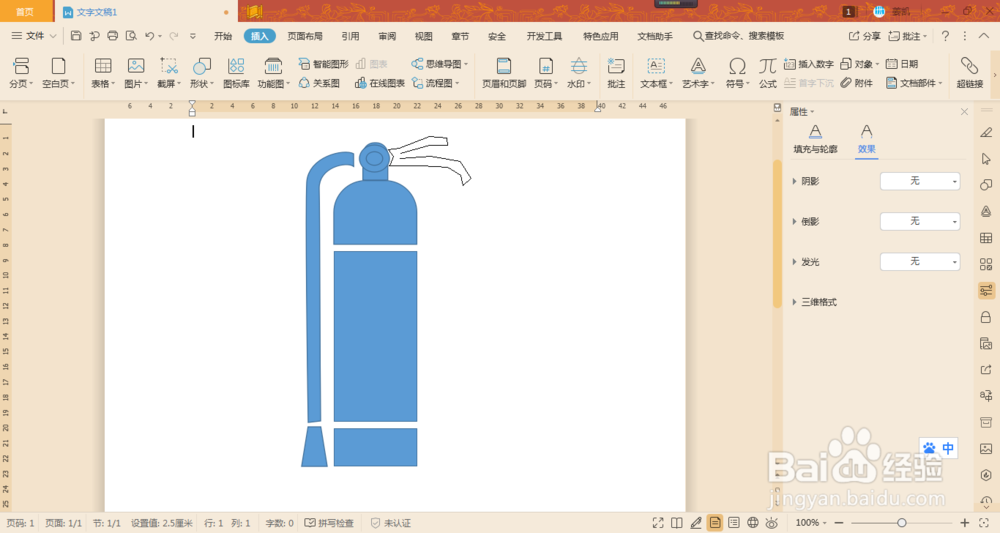
8、接下来我们开始绘制手压阀部分。采用多边形编辑,绘制出手压阀的样式。
怎么使用Word绘制灭火器

怎么使用Word绘制灭火器

9、同样采用顶点编辑,改变一下线条的柔软度。

怎么使用Word绘制灭火器

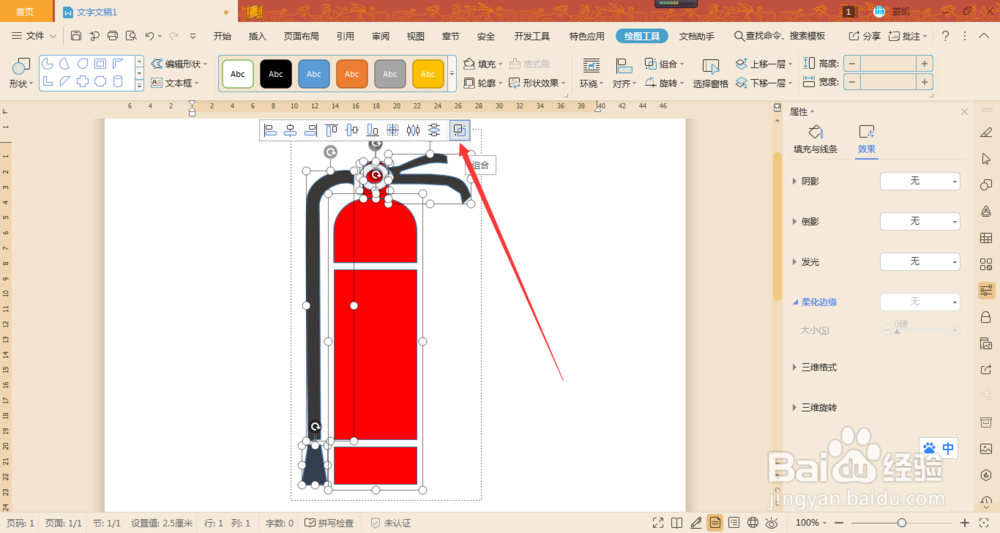
10、接下来我们改变一下各个部位的颜色后,使用合并功能,将整个灭火器合并起来。
怎么使用Word绘制灭火器

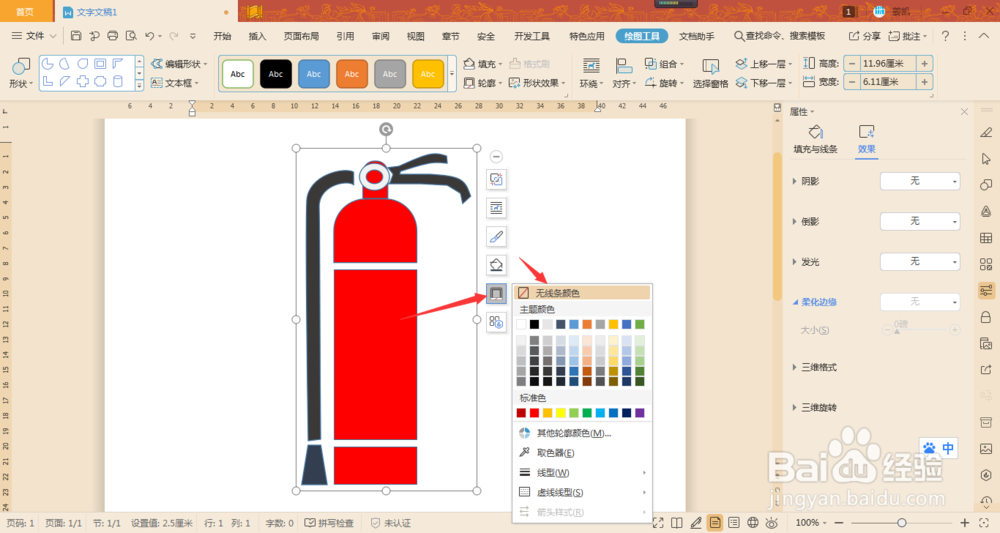
11、最后我们把图形的线条去除。这样一个灭火器就绘制好了。

怎么使用Word绘制灭火器

怎么使用Word绘制灭火器

  • solidworks如何绘制两头画笔
  • 锥套皮带轮使用应注意哪些事项
  • caxa怎么把背景变成白色
  • 在excel、word中怎样输入钢筋符号
  • solidworks拉伸特征之拔模技巧--快速画五角星
  • 热门搜索
    牙齿美白的方法 马克思主义与社会科学方法论 山药怎么做好吃 怎么学习炒股 长期过度手浮怎么补救 名言警句摘抄大全 打卤面的家常做法 道尔顿净水器怎么样 陕西旅游景点大全介绍 鱼鳞病怎么治