solidworks如何绘制两头画笔

 时间:2026-02-15 07:20:13

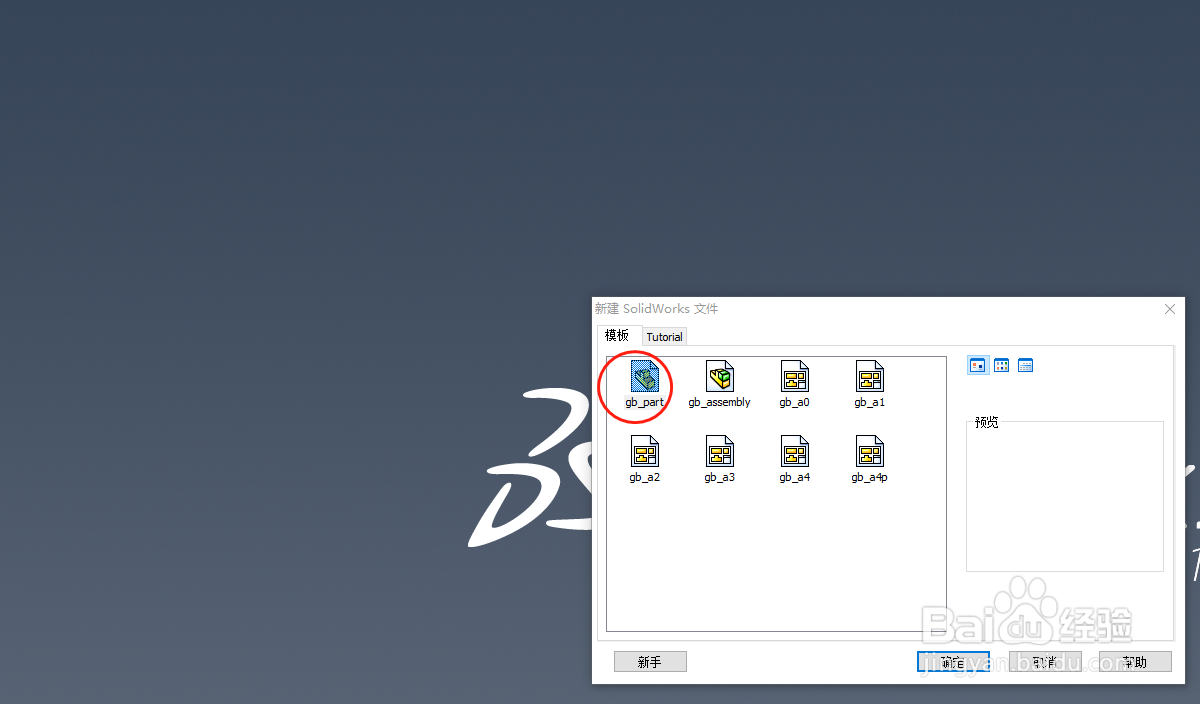
1、第一步,打开软件进入solidworks工作界面,新建一个零件,进入绘图界面;
solidworks如何绘制两头画笔

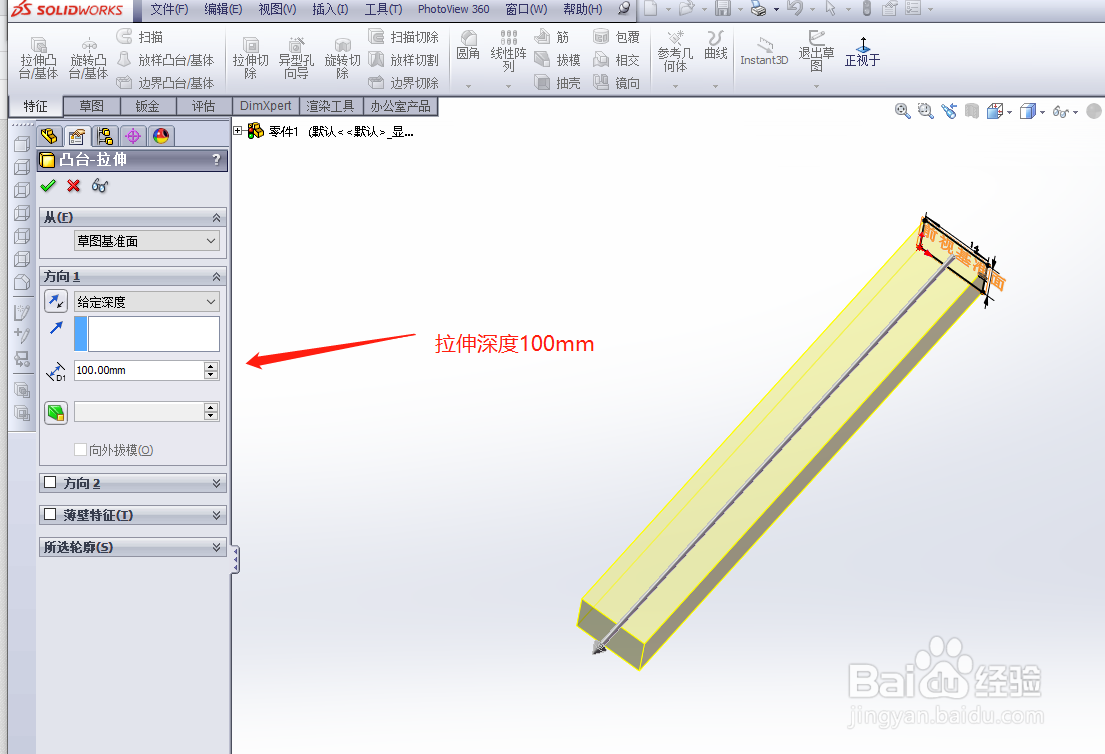
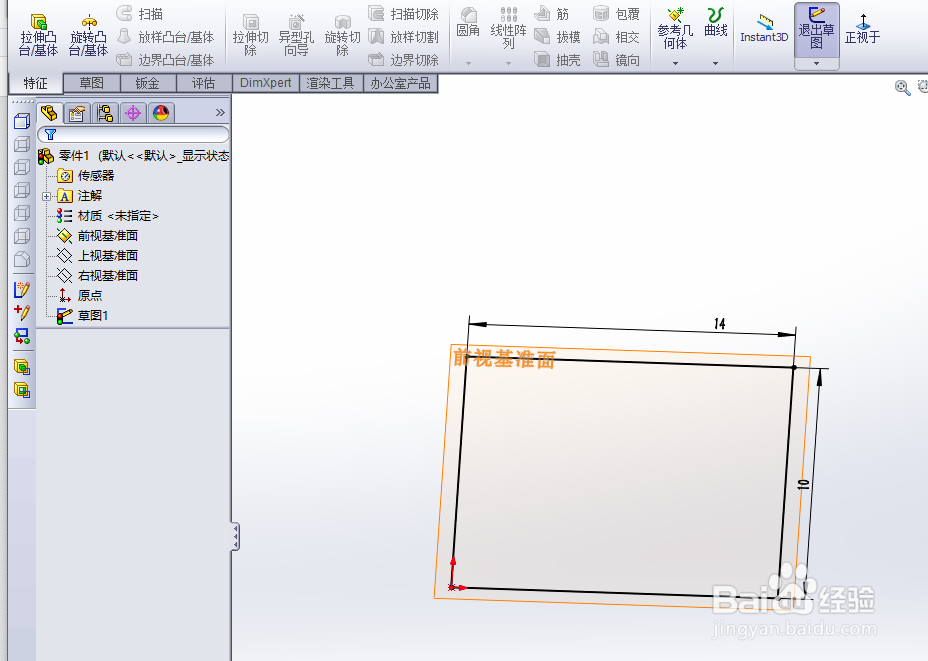
2、第二步,利用草图工具-矩形,绘制一个长*宽=14*10mm的矩形,拉伸100mm;
solidworks如何绘制两头画笔

solidworks如何绘制两头画笔

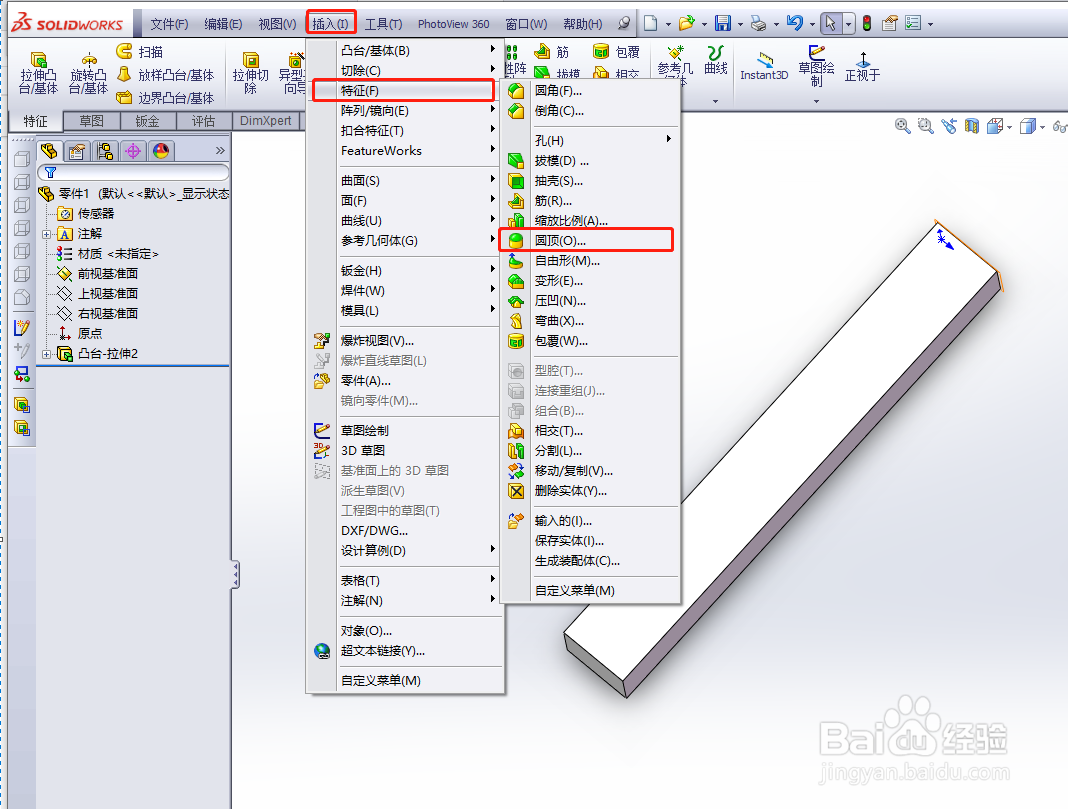
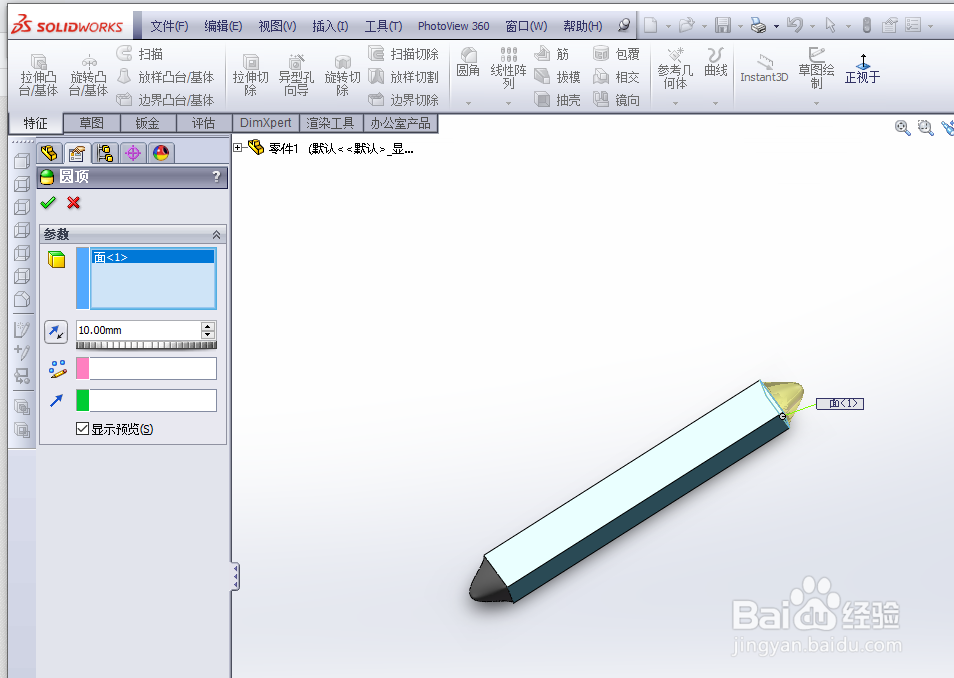
3、第三步,选择特征工具栏的圆顶命令,用来绘制画笔笔芯;

solidworks如何绘制两头画笔

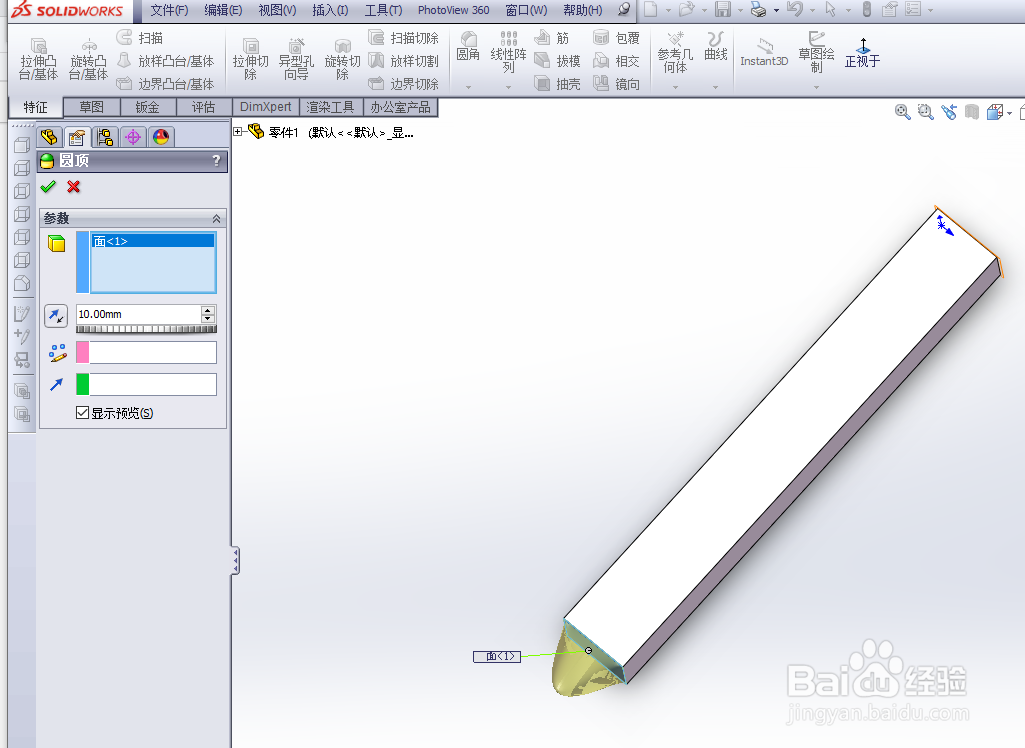
4、第四步,然后配置相关参数,选择底面为圆顶面,输入距离10mm;

solidworks如何绘制两头画笔

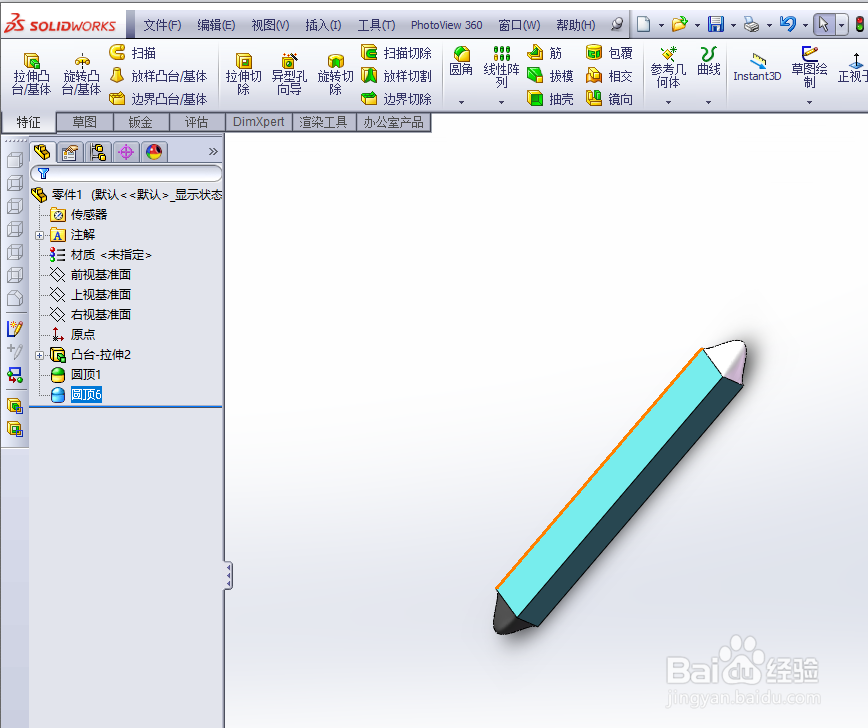
5、第五步,相同的方法,在铅笔的另外一头也做同样的处理,即完成了两头铅笔的绘制;
solidworks如何绘制两头画笔

solidworks如何绘制两头画笔

1、1.打开软件进入solidworks工作界面,新建一个零件,进入绘图界面;

2.利用草图工具-矩形,绘制一个长*宽=20*10mm的矩形,拉伸100mm;

3.选择特征工具栏的圆顶命令,用来绘制画笔笔芯;

4.然后配置相关参数,选择底面为圆顶面,输入距离10mm;

5.相同的方法,在铅笔的另外一头也做同样的处理,即完成了两头铅笔的绘制;
solidworks如何绘制两头画笔

  • solidworks英文菜单如何改成中文?
  • solidworks怎样绘制弹簧
  • 使用solidworks制作下方上圆水桶模型
  • 如何使用Solidworks制作简易钣金件并展开
  • SW如何用开放环横断面草图创建基体法兰
  • 热门搜索
    穗怎么读 红烧丸子的家常做法 虞怎么读 酸辣白菜的做法 甘蓝菜的做法 鱼的做法大全 物业费怎么算 售罄怎么读 黟怎么读 icloud储存空间已满怎么解决