Word2016怎么样插入等腰三角形呢?

 时间:2026-04-26 03:40:15

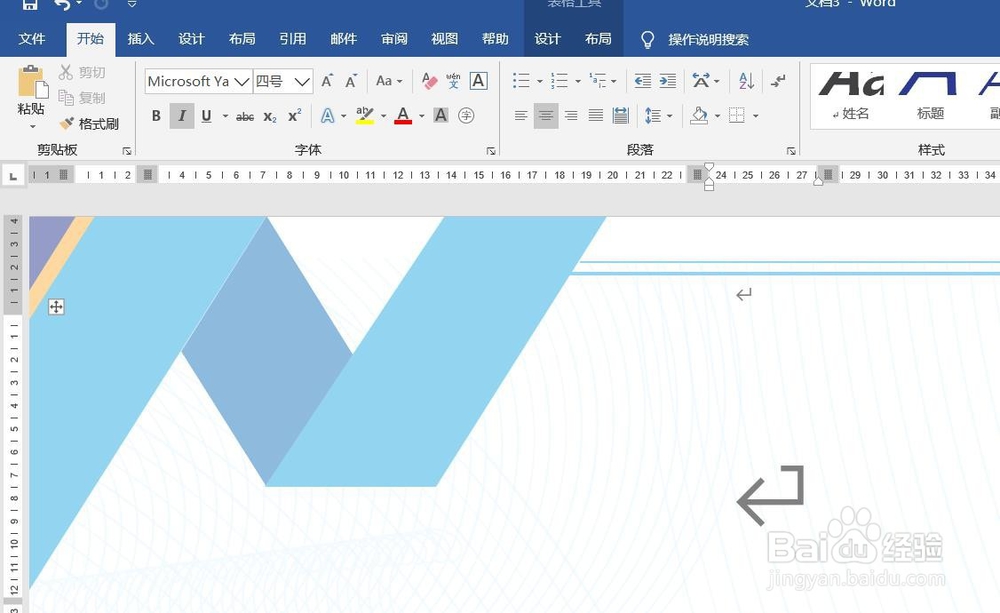
1、打开Word2016办公软件。

Word2016怎么样插入等腰三角形呢?

2、点击菜单栏中的插入。

Word2016怎么样插入等腰三角形呢?

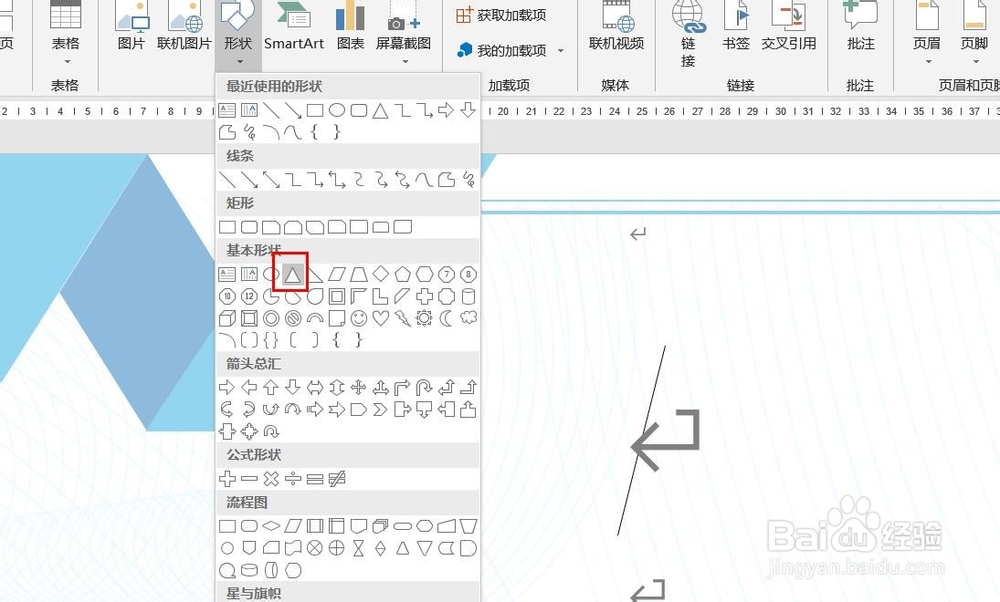
3、点击形状。

Word2016怎么样插入等腰三角形呢?

4、点击等腰三角形。

Word2016怎么样插入等腰三角形呢?

5、用鼠标袭何画线,插入等腰酱欠三角形完成,点击格式,然后点击够捧净形式样式。

Word2016怎么样插入等腰三角形呢?

6、点击油漆桶图标,可以填充颜色和修改粗细。

Word2016怎么样插入等腰三角形呢?

7、点击钢笔尖图标,可以设置外观效果。

Word2016怎么样插入等腰三角形呢?

8、点击田字格图标,可以设置文字效果。

Word2016怎么样插入等腰三角形呢?

1、一、打开Word2016办公软件。

二、点击菜单栏中的插入。

三、点击形状。

四、点击等腰三角形。

五、用鼠标画线,插入等腰三角形完成,点击格式,然后点击形式样式。

六、点击油漆桶图标,可以填充颜色和修改粗细。

七、点击钢笔尖图标,可以设置外观效果。

八、点击田字格图标,可以设置文字效果。


  • Word2016怎么样插入自由曲线呢?
  • Word2016怎么样插入三维堆积条形图呢?
  • Word2016怎么样插入文本框呢?
  • Word2016怎么样插入三维堆积面积图呢?
  • Word2016怎么样插入三维簇状条形图呢?
  • 热门搜索
    口臭如何治疗 笔记本怎么关闭触控板 如何减小咬肌 生活中的新发现 大便干燥一粒一粒的是什么原因 如何删除输入法 我的学习生活普通话三分钟 夹板怎么弄卷发 组织生活会发言稿 生活中的标志