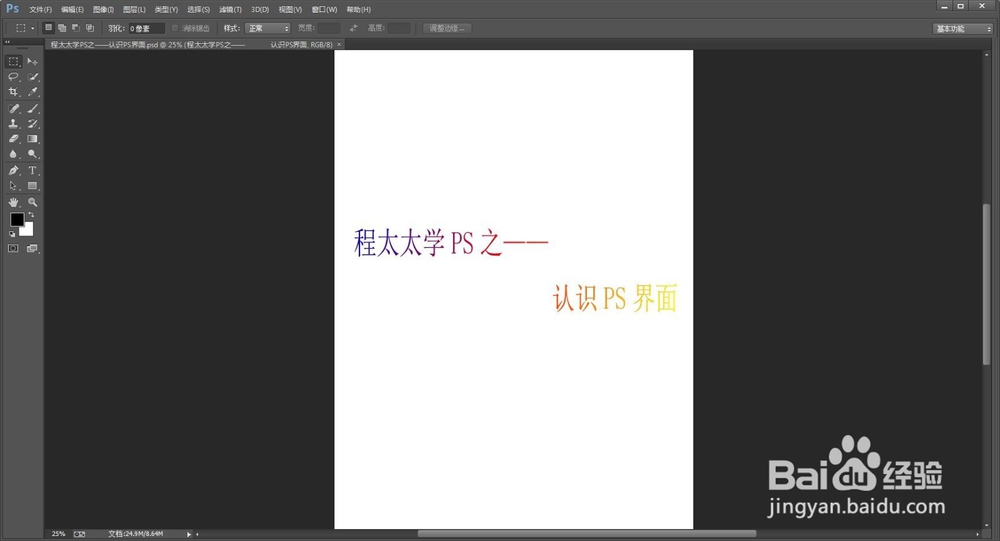
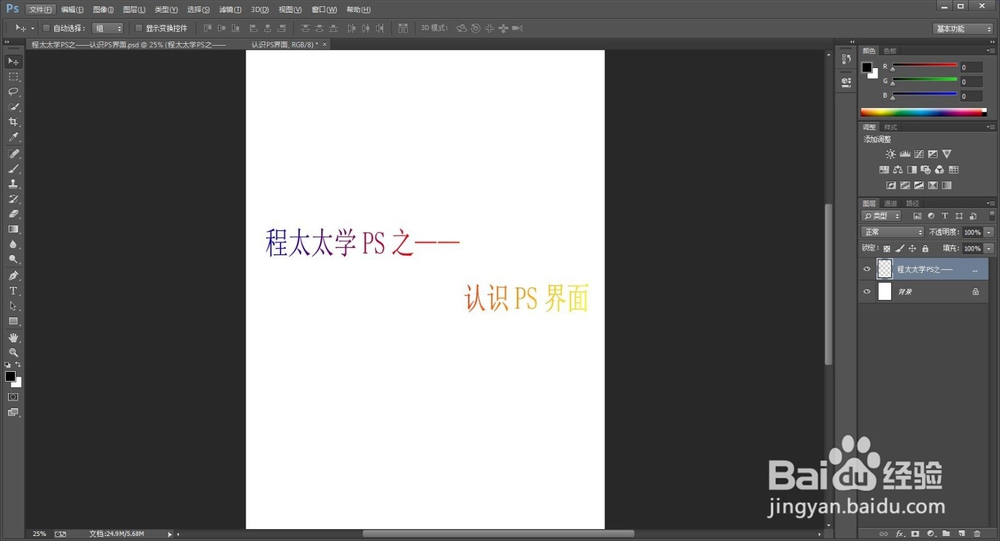
1、打开PSCC软件。
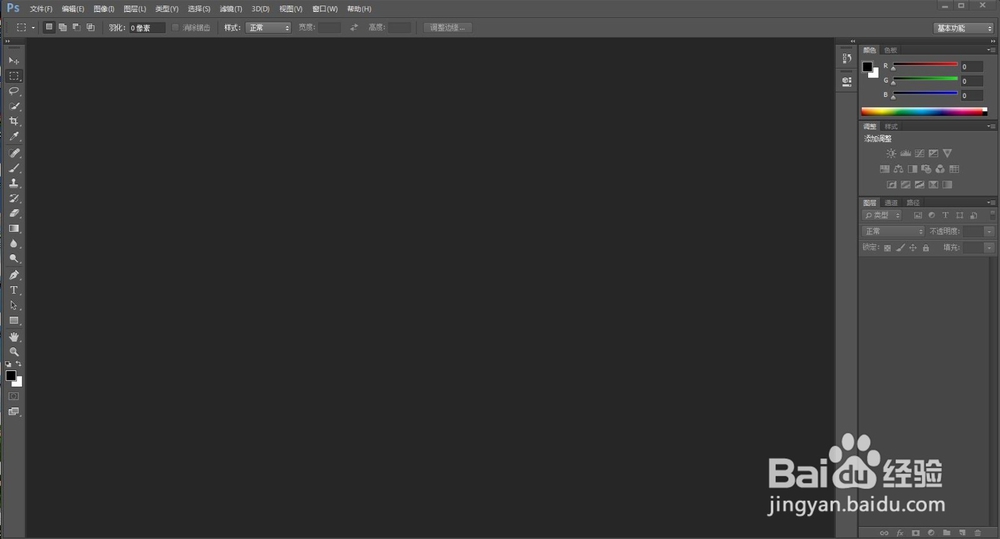
2、最上方:菜单栏

3、最左边:工具栏

4、最上方的下面一栏:属性栏(是工具栏工具的属性)

5、最右边:面板栏
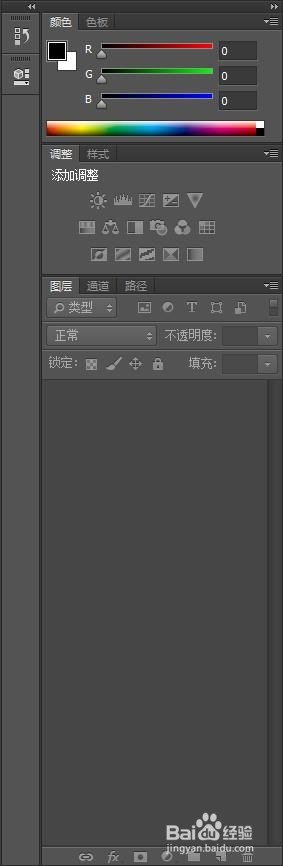
6、正中间:操作区域

7、再任意打开一个PSD格式的源文件,或者拉一张图片在PS软件里打开,会看到多出两栏来。
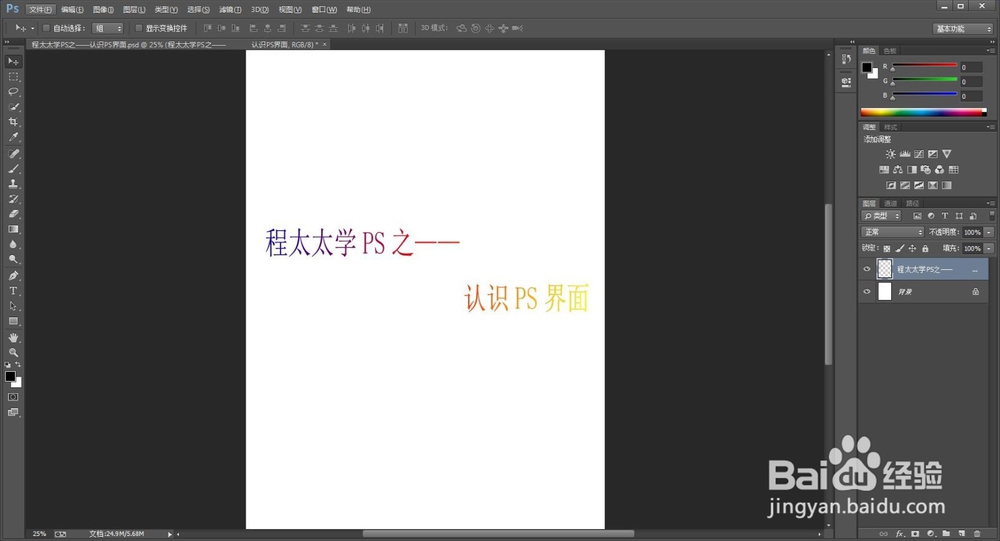
8、正中间(操作区域)的上方:标题栏

9、正中间(操作区域)的下方:状态栏

1、用打开了源文件的做例子。
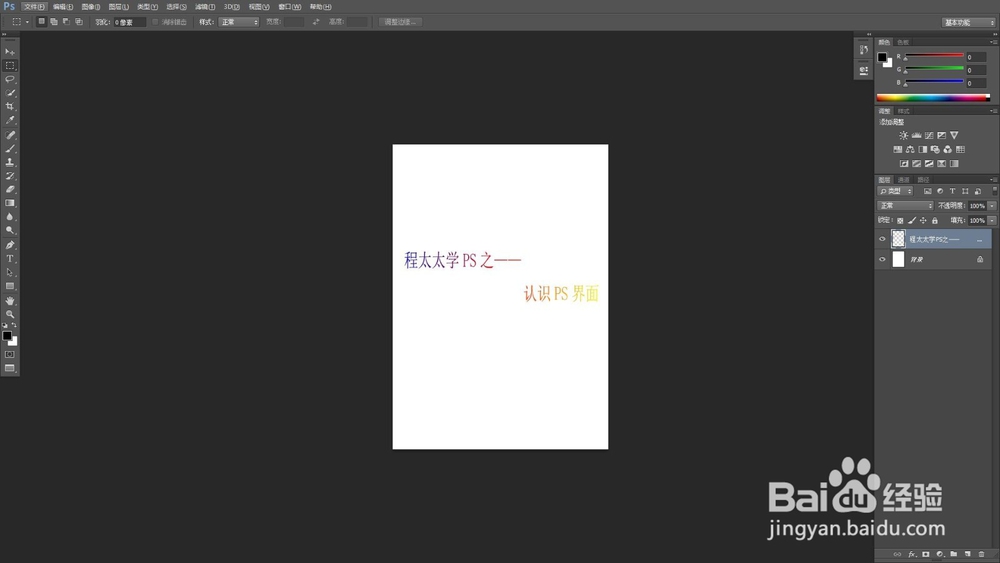
2、按一下F键,操作区域下面的“状态栏”就被隐藏了。
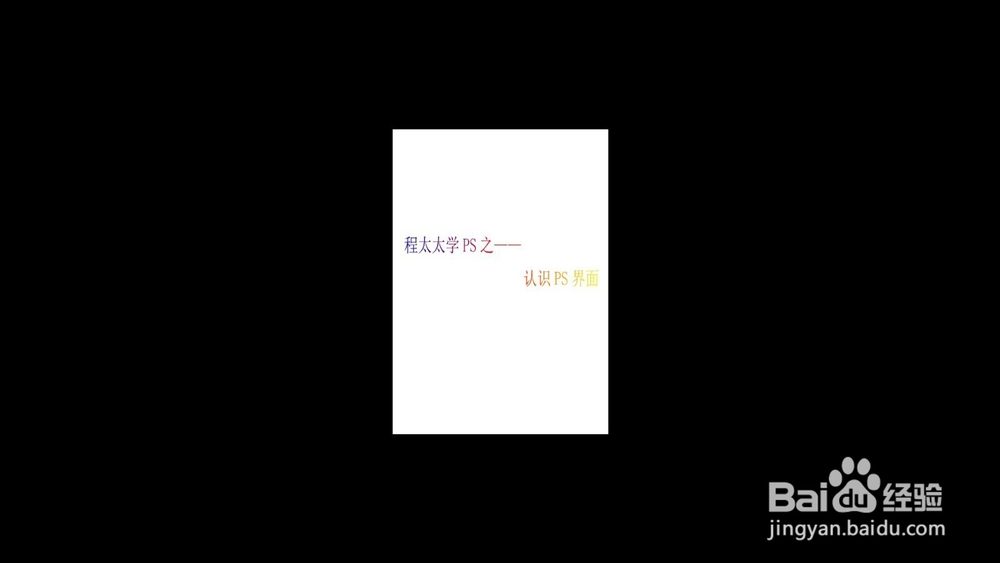
3、再按一下F键,除操作区域外的,PS界面就被隐藏了。
4、再多按一下F键,就将被隐藏掉的界面统统恢复了。
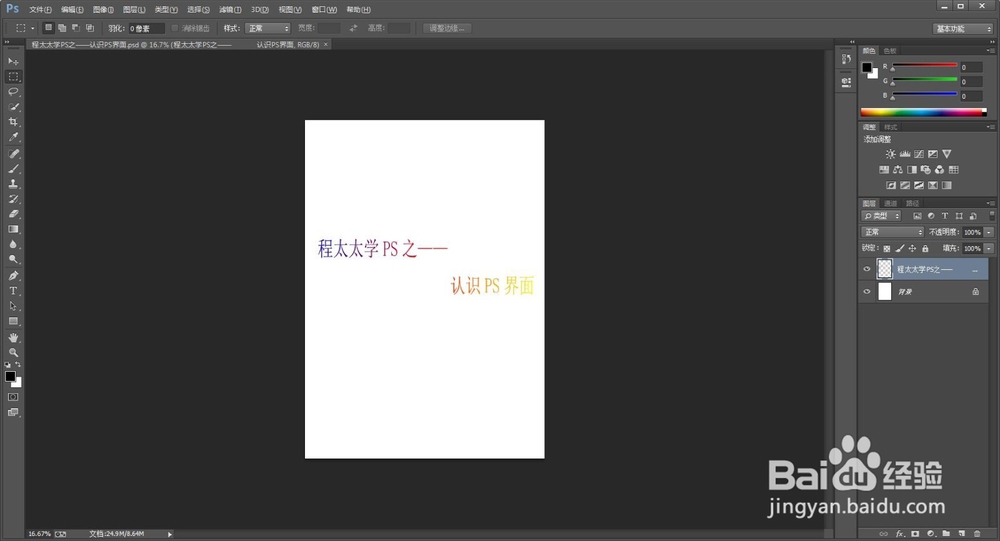
1、还是用打开了源文件的做例子。
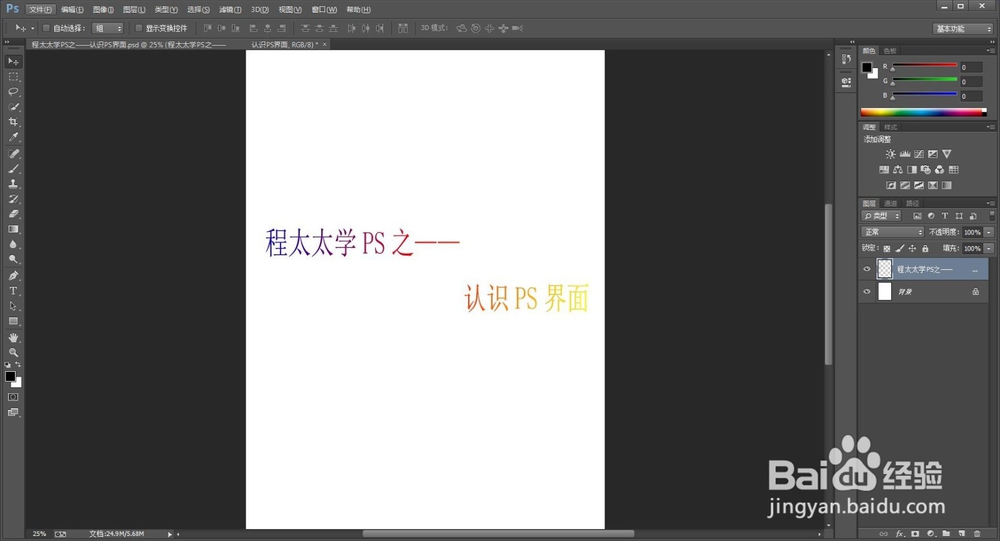
2、按一下Tab键,最左边的“工具栏”、菜单栏下面的“属性栏”,最右边的“面板栏”就被隐藏掉了。
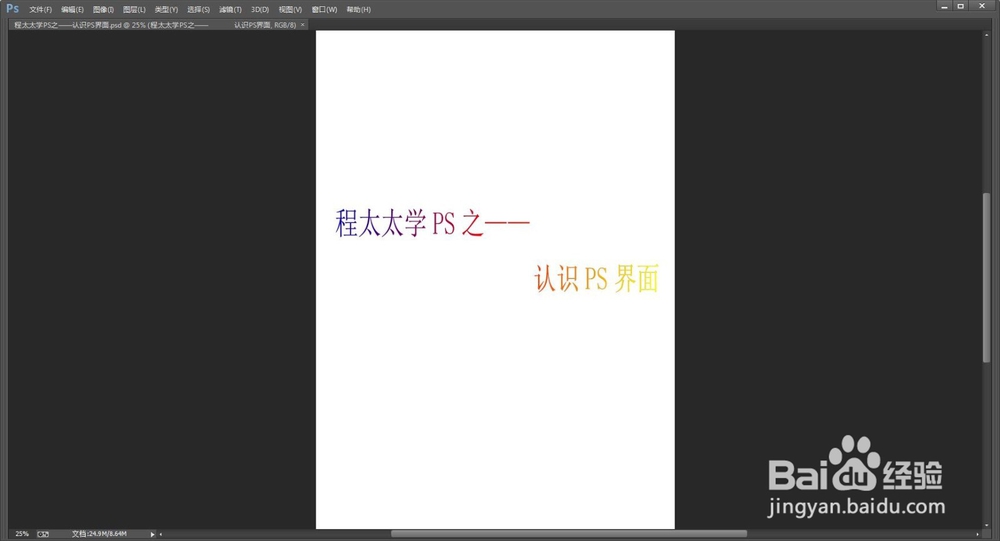
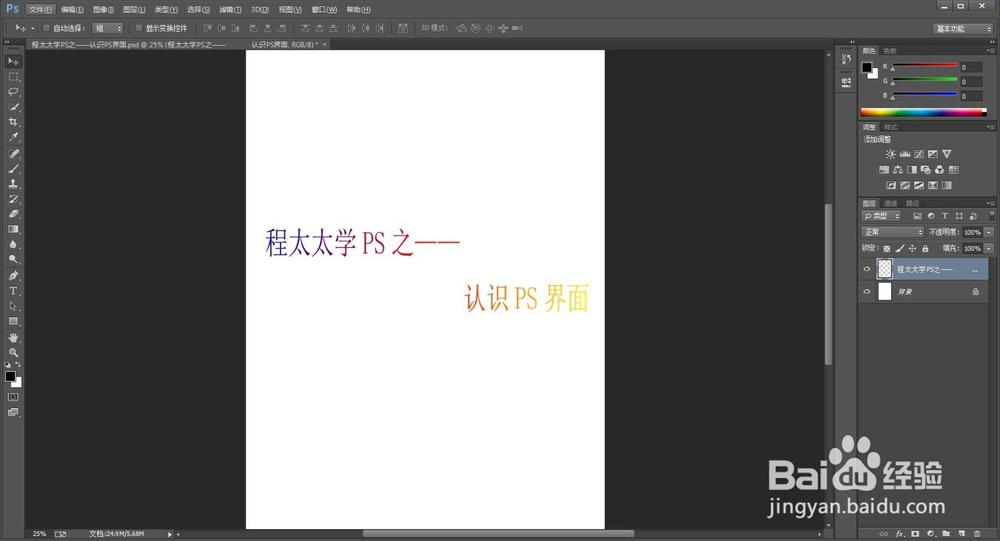
3、再按一下Tab键,就将被隐藏掉的界面统统恢复了。
4、小延伸:shift+Tab键。
这两个键一起使用的话,就只是隐藏了最右边的”面板栏“。
再按这两个键,就能将隐藏了的“面板栏”恢复。