CDR中锁定对象和解锁对象使用教程

 时间:2026-02-15 15:13:07

1、打开CDR软件,新建文档,尺寸选择默认尺寸,创建一个绘图区域

CDR中锁定对象和解锁对象使用教程

CDR中锁定对象和解锁对象使用教程

CDR中锁定对象和解锁对象使用教程

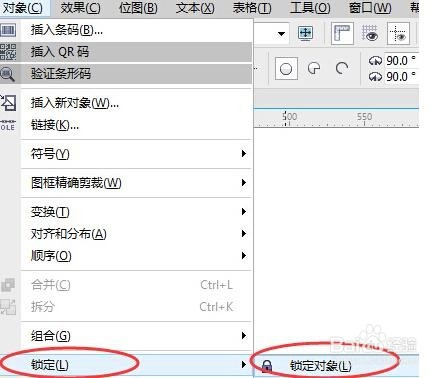
2、选择一个或者多个需要锁定的对象,然后执行“对象”→“锁定”→“锁定对象”。
CDR中锁定对象和解锁对象使用教程

3、也可以选中CorelDRAW中需要锁定的对象,然后单击鼠标右键,在弹出的快捷菜单中选择“锁定对象”。

CDR中锁定对象和解锁对象使用教程

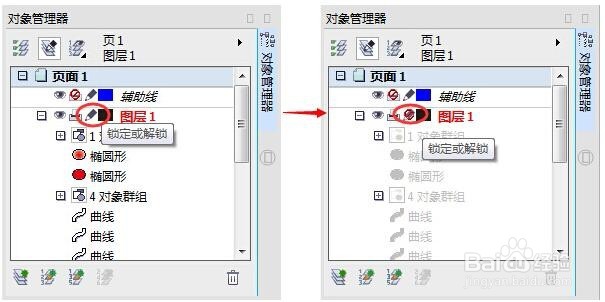
4、执行“窗口”→“泊坞窗”→“对象管理器”视图。如图所示,红色的“图层1”表示是我们当前操作的图层。
CDR中锁定对象和解锁对象使用教程

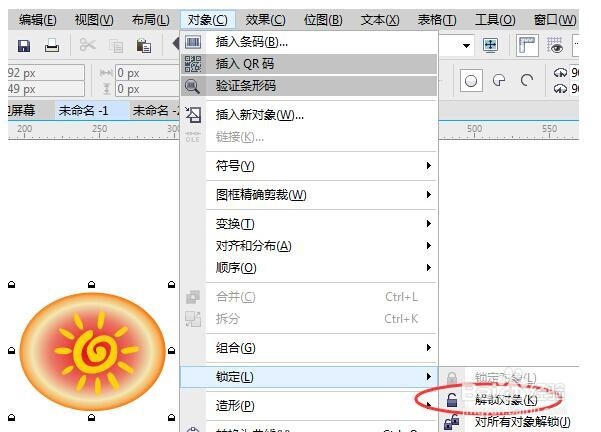
5、选中需要解锁的对象或对象群组,执行“对象”→“锁定”→“解锁对象”;或者选中需要解锁的对象之后,单击鼠标右键选择“解除锁定对象”。
CDR中锁定对象和解锁对象使用教程

6、如果文件中有多个图形需要全部解锁,不需要选中任何对象,页面单击空白处,直接执行“对象”→“锁定”→“对所有对象解锁”。

  • 如何用CDR制作渐变色圆环
  • CDR中怎么给图形填充、更换颜色
  • CorelDRAW怎么设置角的不同类型
  • CDR软件怎么手绘中式边框
  • CorelDRAW怎么制作祥云底纹做背景
  • 热门搜索
    申请书怎么写 水的笔顺怎么写 电脑上怎么截图 鸽子怎么画 亲爱的英语怎么写 骨五笔怎么打 新蕾电动车怎么样 睾酮高怎么办 血压高怎么降压 怎么让脸变白