Office 2013 excel 绘制平均数、标准差的柱形图

 时间:2026-02-12 12:16:17

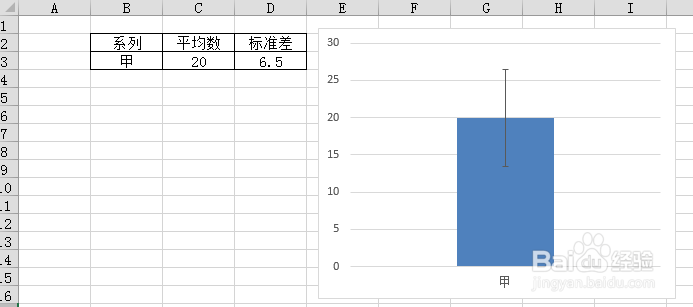
如果已知甲组数据的平均数和标准差,那么就可以很简单的用excel 通过柱形图表达出来,包含像‘工’字或者‘I’一样的图表。

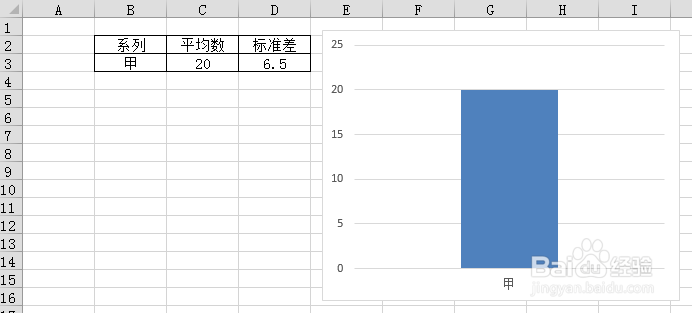
1. 首先将甲组的平均数、标准差数据输入在excel中,或者可以直接从原始数据计算得出。

Office 2013 excel 绘制平均数、标准差的柱形图

2. 用鼠标左键将系列甲和平均数的数据选中,如下图所示。然后选择插入二维柱形图,即可得到甲乙组的平均数柱形图。

Office 2013 excel 绘制平均数、标准差的柱形图

Office 2013 excel 绘制平均数、标准差的柱形图

Office 2013 excel 绘制平均数、标准差的柱形图

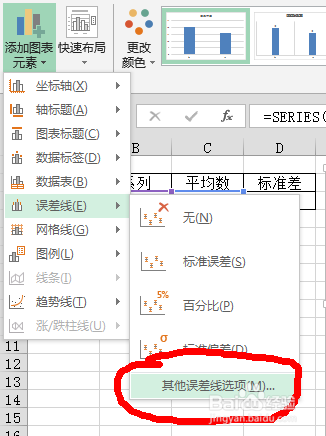
3. 然后准备添加标准差的数据,首先用鼠标双击柱形图,柱形图为被选中状态。然后选择添加图标元素—>误差线—>其他误差线选择。
Office 2013 excel 绘制平均数、标准差的柱形图

4. 出现如下对话框,首先先择‘正负偏差’,然后误差量选择‘自定义’,点击‘指定值’。
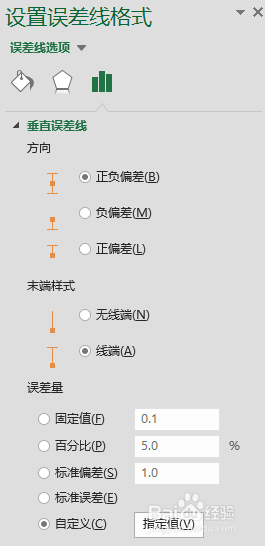
Office 2013 excel 绘制平均数、标准差的柱形图

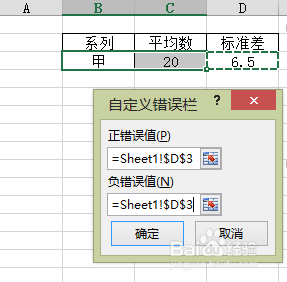
5. 在选择指定值的‘正、负值’时均选择标准差即图片中的‘6.5’

Office 2013 excel 绘制平均数、标准差的柱形图

6.最后点击‘确定’。得到包含平均数、标准差的柱形图。

Office 2013 excel 绘制平均数、标准差的柱形图


  • 如何在Excel做柱形图中添加标准误差线?
  • excel平均值±标准差
  • Excel制作平均数 标准差柱形图的操作方法
  • 差异显著性abc标注详解
  • 如何在excel 柱形图上加入显著性标记
  • 热门搜索
    涧怎么读 散粉怎么用 猕猴桃怎么去皮 肾炎是怎么引起的 蔡徐坤为什么被黑 为什么手机充不进电 虾仁怎么做好吃 腐竹怎么泡最快 鸡心怎么做好吃 圻怎么读