Excel制作平均数 标准差柱形图的操作方法

 时间:2026-02-12 21:39:56

1、      打开Excel2007,导入源数据表,单击菜单栏--开始--套用表格样式--新建表样式。

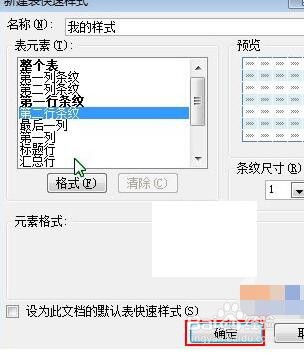
      新建表格样式,先规定样式名称,在表元素里可一个一个进行设置,点击格式就能进入设置界面。

Excel制作平均数 标准差柱形图的操作方法

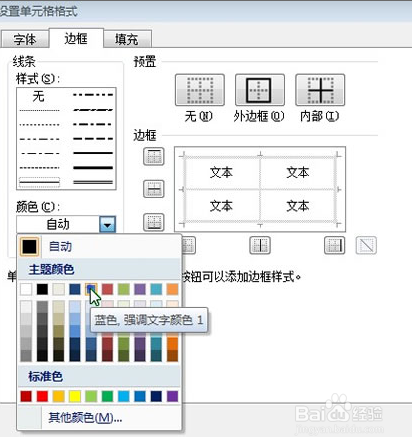
2、      设置单元格格式,在字体中,把字体颜色改为灰色。

      切换到边框选项卡,设置边框样式,以及颜色。
Excel制作平均数 标准差柱形图的操作方法

3、大家可以自由任意搭配。设置完毕之后,依然点击套用表格样式按钮,第一个自定义中就能看到先前设置的样式。点击它,套用,这样先前的数据表格就变为自己设置的样式了,这个样式可保存到Excel中,下次使用时不必设置,直接套用即可。
Excel制作平均数 标准差柱形图的操作方法

  • Office 2013 excel 绘制平均数、标准差的柱形图
  • excel平均值±标准差
  • 平均值加减标准差怎么算excel
  • 如何在Excel做柱形图中添加标准误差线?
  • 如何用Excel 计算平均值和标准差
  • 热门搜索
    脚上起水泡怎么办 论文文献综述怎么写 小鳄龟怎么养 花菜怎么做 个人身份怎么填 怀孕感冒怎么办 孩子早恋怎么办 实习证明怎么开 有抬头纹怎么办 子宫肌瘤怎么办