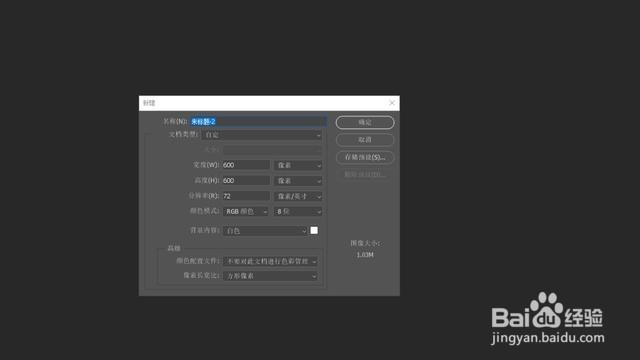
1、第一步:新建画布,并复制一层(ctrl+J)

2、第二步:选择滤镜-滤镜库-纹理-染色玻璃-调整数值


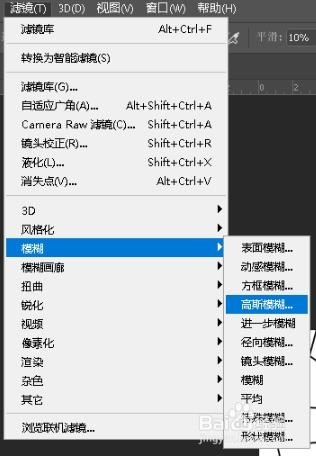
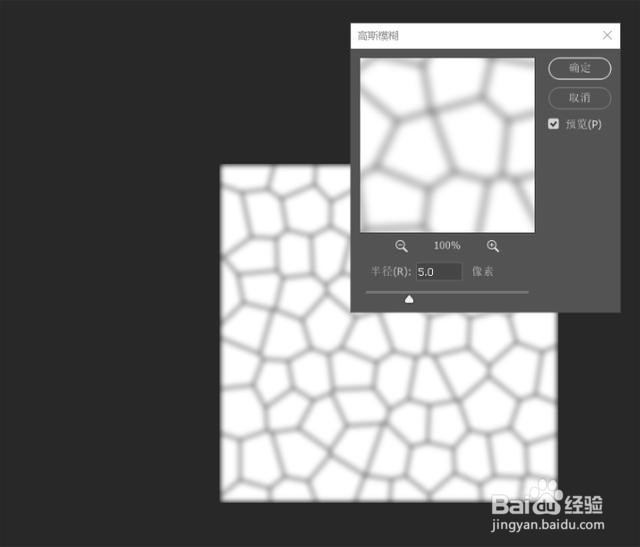
3、第三步:选择滤镜-模糊-高斯模糊-数值5
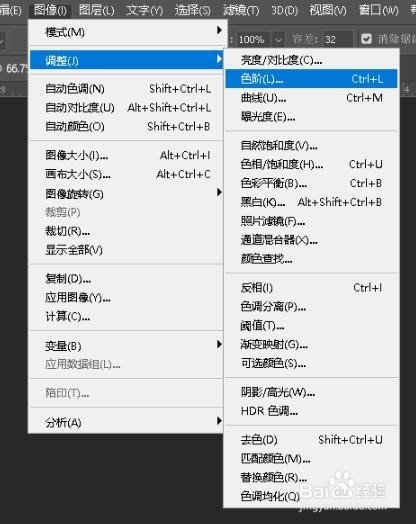
4、第四步:选择图像-调整-色阶-调整数值

5、第五步-选择图像-调整-曲线-压暗


6、第六步:CTRL+ALT+2选出高光区域,然后新建图层,使用油漆桶工具填充黑色.

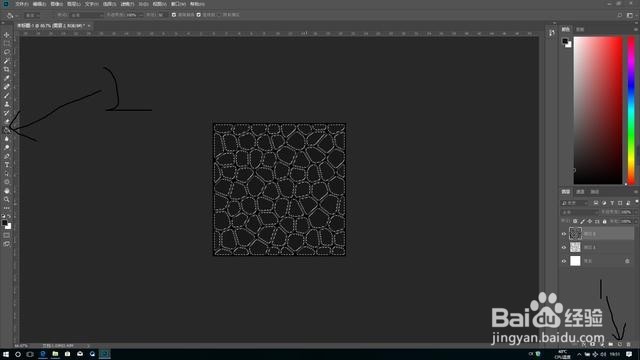
7、第七步:双击图层打开图层样式面板,调整参数.
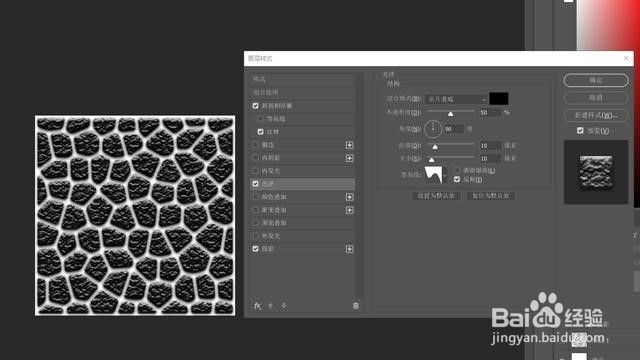


8、第八步:选择滤镜-滤镜库-纹理-纹理化-调整数值.

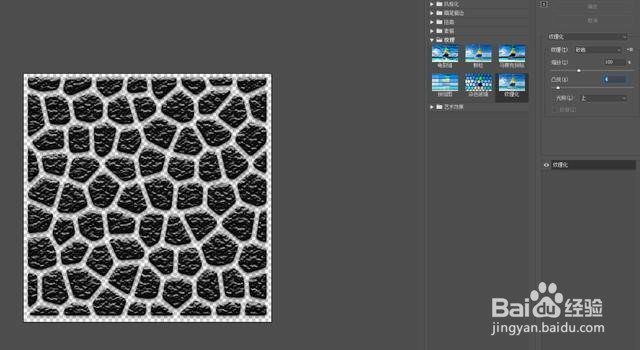
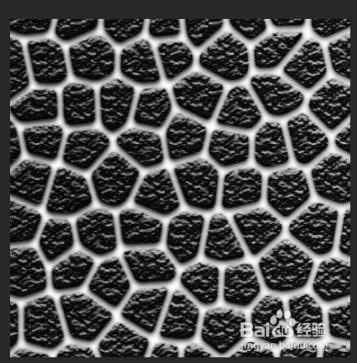
9、第九步:简单调整一下.
时间:2026-04-25 03:58:26
1、第一步:新建画布,并复制一层(ctrl+J)
2、第二步:选择滤镜-滤镜库-纹理-染色玻璃-调整数值
3、第三步:选择滤镜-模糊-高斯模糊-数值5
4、第四步:选择图像-调整-色阶-调整数值
5、第五步-选择图像-调整-曲线-压暗
6、第六步:CTRL+ALT+2选出高光区域,然后新建图层,使用油漆桶工具填充黑色.
7、第七步:双击图层打开图层样式面板,调整参数.
8、第八步:选择滤镜-滤镜库-纹理-纹理化-调整数值.
9、第九步:简单调整一下.
