1、选择工作表
打开EXCEL表格,选择整个工作表,点击鼠标右键,单击“设置单元格格式”。

2、解除锁定
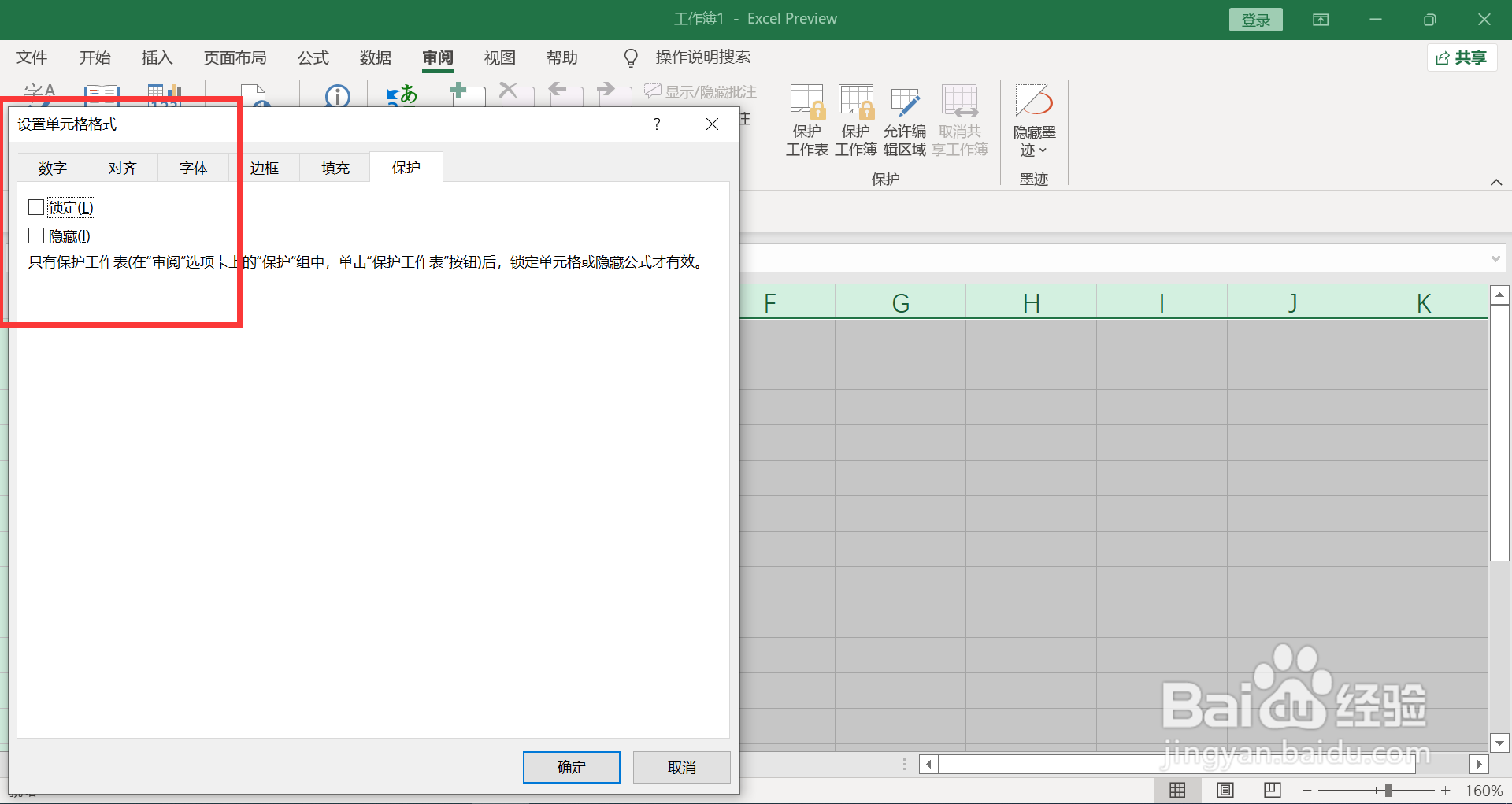
弹出对话框,单击保护,取消勾选锁定。
3、选中数据列
选中表格中不让人修改的数据列,点击鼠标右键,选择“设置单元格格式”。

4、锁定单元格
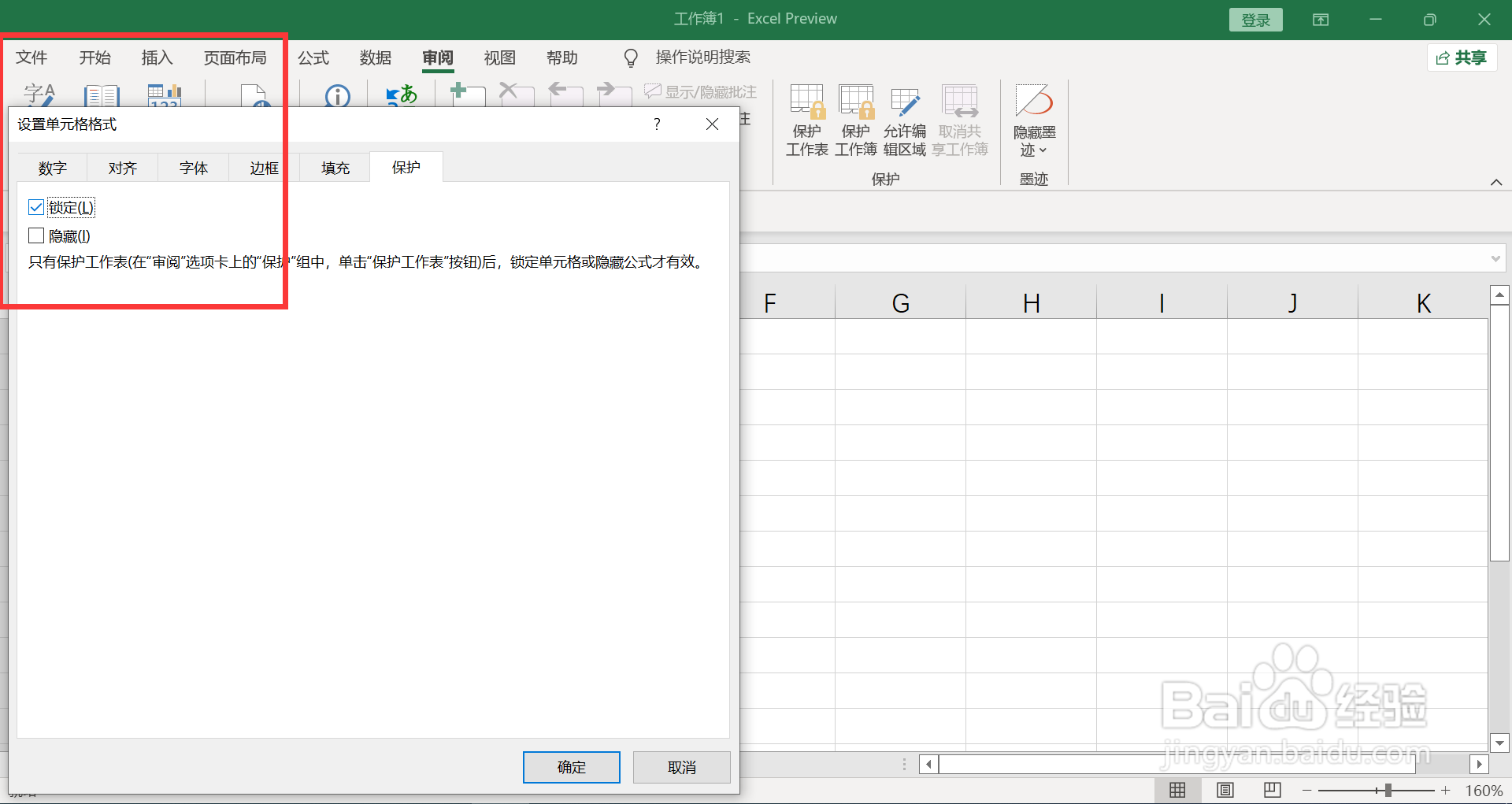
弹出对话框,单击“保护”,勾选“锁定”。
5、输入密码
点击菜单栏上“审阅-保护工作表”,在密码框中输入密码,勾选“选定解除锁定的单元格”。

6、查看效果
选中列单元格锁定不能动,其他单元格内容能编辑。

时间:2026-04-22 10:17:46
1、选择工作表
打开EXCEL表格,选择整个工作表,点击鼠标右键,单击“设置单元格格式”。
2、解除锁定
弹出对话框,单击保护,取消勾选锁定。
3、选中数据列
选中表格中不让人修改的数据列,点击鼠标右键,选择“设置单元格格式”。
4、锁定单元格
弹出对话框,单击“保护”,勾选“锁定”。
5、输入密码
点击菜单栏上“审阅-保护工作表”,在密码框中输入密码,勾选“选定解除锁定的单元格”。
6、查看效果
选中列单元格锁定不能动,其他单元格内容能编辑。
