1、打开Excel表格,选中需要数据保护的单元格。
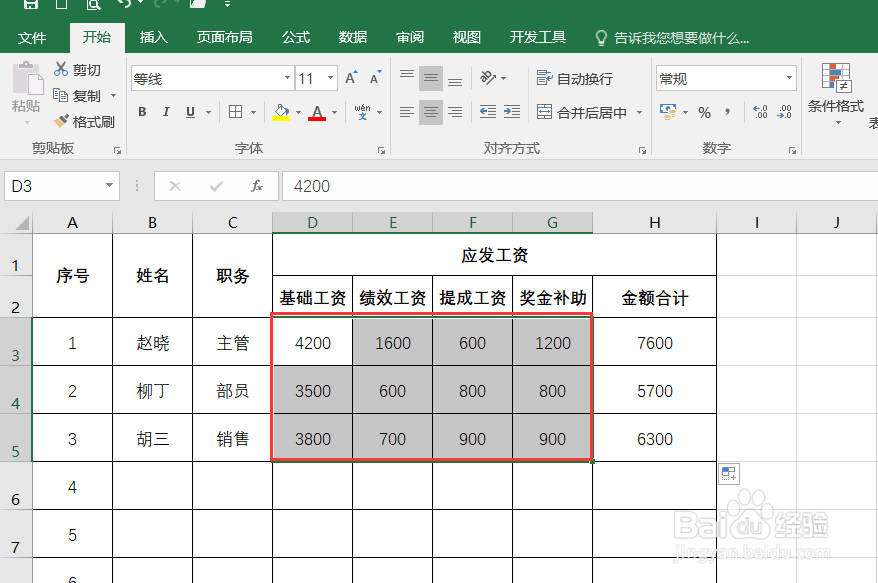
2、鼠标右键点击单元格,选择【设置单元格格式】。
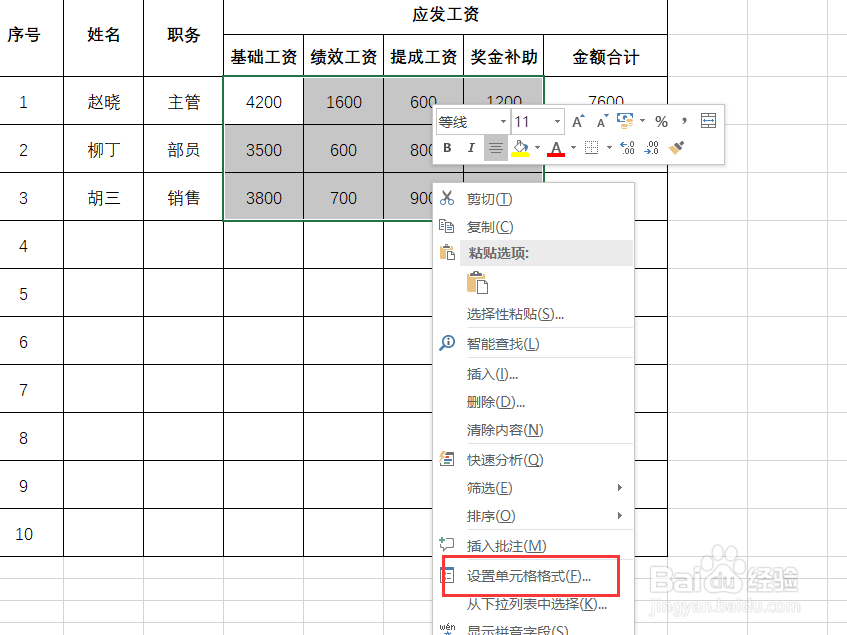
3、点击【保护】,取消锁定前的钩,点击【确定】。

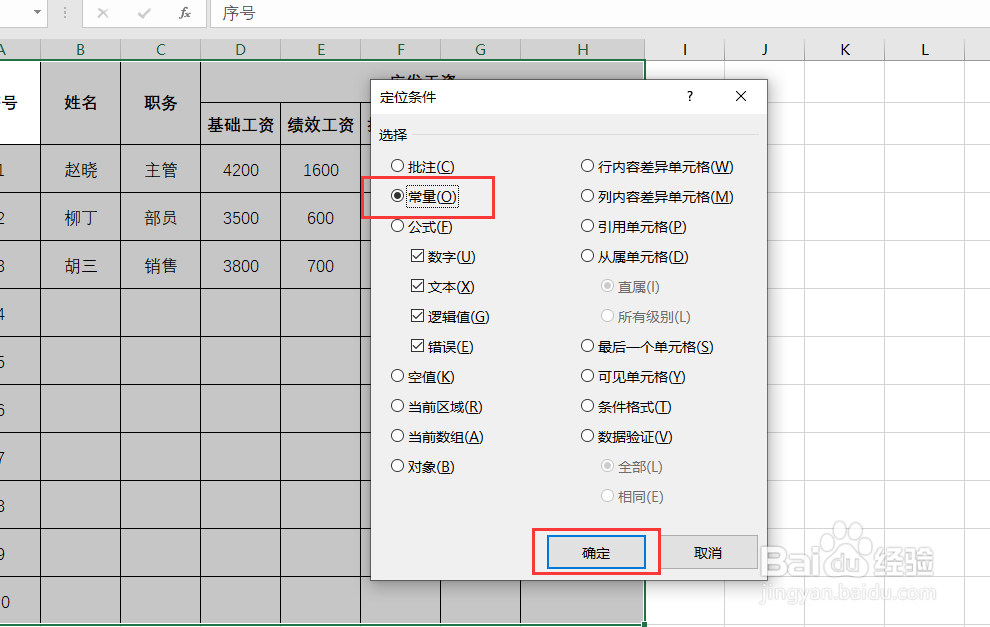
4、全选表格,按Ctrl+G弹出定位框,点击【定位条件】。

5、选择【常量】,点击【确定】。
6、再次用鼠标右键点击单元格,选择【设置单元格格式】。

7、点击【保护】,将【锁定】前的钩选上,点击【确定】。

8、点击上方工具栏中的【审阅-保护工作表】。
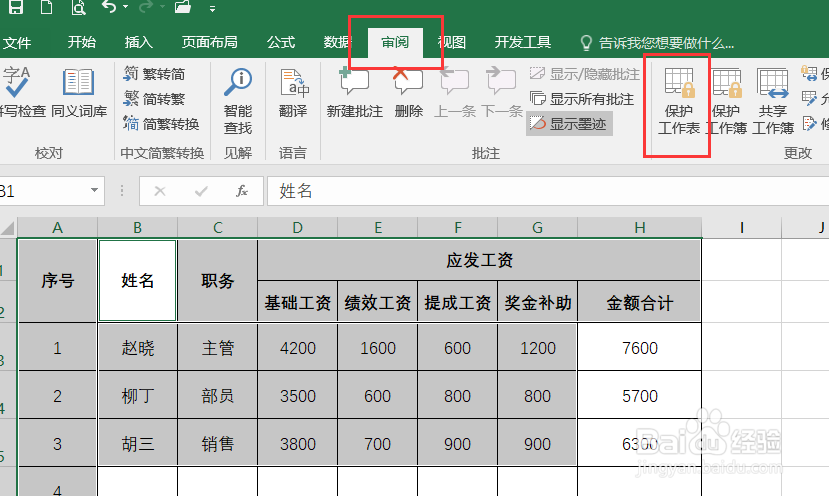
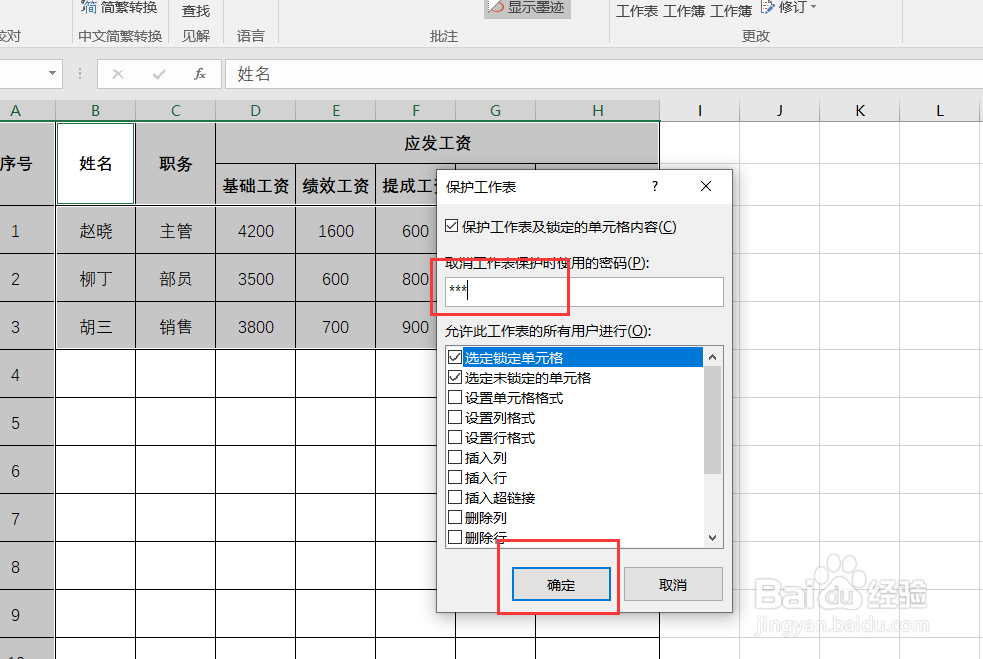
9、输入密码,点击【确定】。
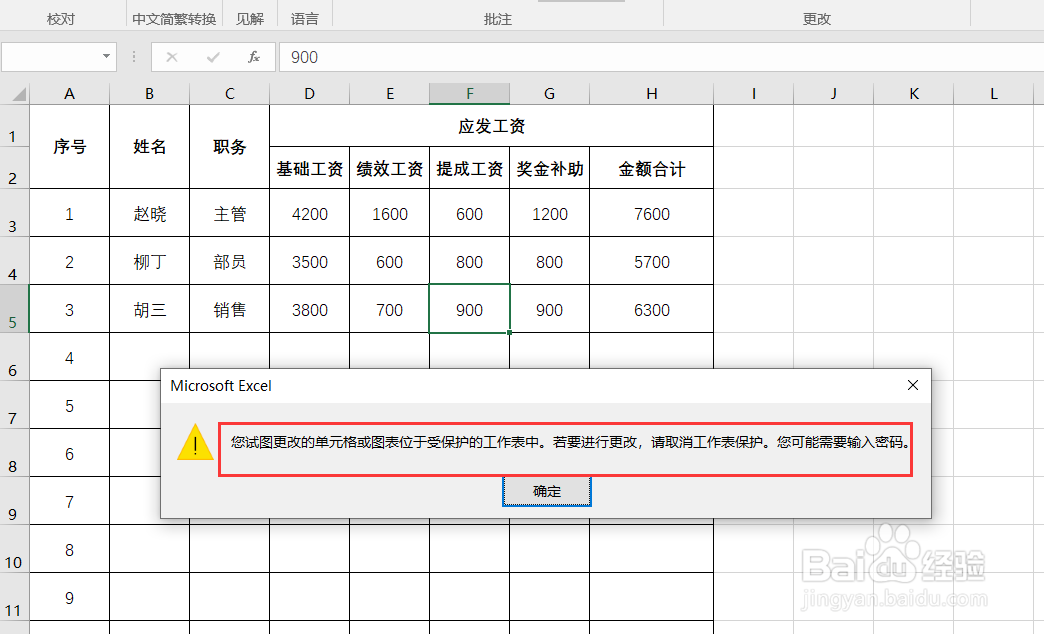
10、之后,工作表数据被保护起来,不能随意修改了。
时间:2026-04-24 14:40:05
1、打开Excel表格,选中需要数据保护的单元格。
2、鼠标右键点击单元格,选择【设置单元格格式】。
3、点击【保护】,取消锁定前的钩,点击【确定】。
4、全选表格,按Ctrl+G弹出定位框,点击【定位条件】。
5、选择【常量】,点击【确定】。
6、再次用鼠标右键点击单元格,选择【设置单元格格式】。
7、点击【保护】,将【锁定】前的钩选上,点击【确定】。
8、点击上方工具栏中的【审阅-保护工作表】。
9、输入密码,点击【确定】。
10、之后,工作表数据被保护起来,不能随意修改了。
