1、在Windows10系统桌面,我们右键点击“此电脑”的图标,在弹出菜单中选择“管理”菜单项。

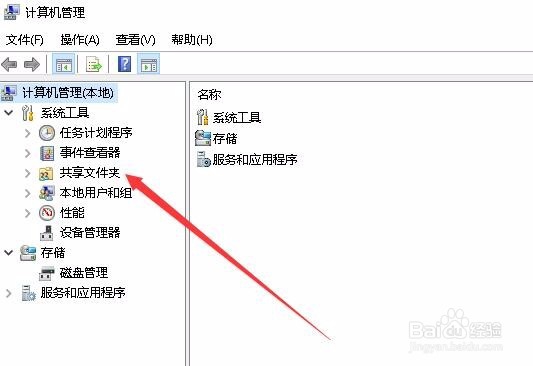
2、这时就会打开计算机管理窗口,在窗口中点击左侧边栏的“共享文件夹”菜单项。
3、在展开的菜单中点击共享菜单项,然后在右侧窗口中就可以看到所有的共享文件夹了。
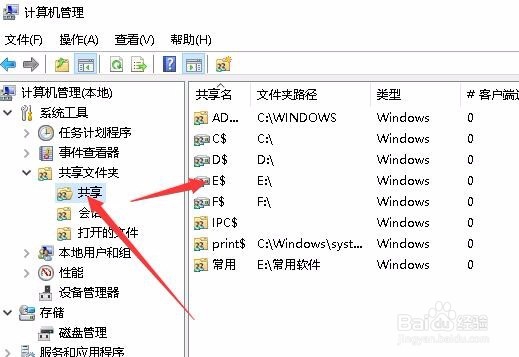
4、接下来右键点击要停止共享的文件夹,然后在弹出菜单中选择“停止共享”菜单项。

5、接下来就会弹出确认停止共享的警告窗口,点击“是”按钮。

6、接下来就会弹出确认停止共享提示,点击“是”按钮即可。这样就会停止该文件夹的共享了。

时间:2026-04-23 19:34:13
1、在Windows10系统桌面,我们右键点击“此电脑”的图标,在弹出菜单中选择“管理”菜单项。
2、这时就会打开计算机管理窗口,在窗口中点击左侧边栏的“共享文件夹”菜单项。
3、在展开的菜单中点击共享菜单项,然后在右侧窗口中就可以看到所有的共享文件夹了。
4、接下来右键点击要停止共享的文件夹,然后在弹出菜单中选择“停止共享”菜单项。
5、接下来就会弹出确认停止共享的警告窗口,点击“是”按钮。
6、接下来就会弹出确认停止共享提示,点击“是”按钮即可。这样就会停止该文件夹的共享了。
