xp 如何安装SQL server2000

 时间:2026-05-07 08:52:02

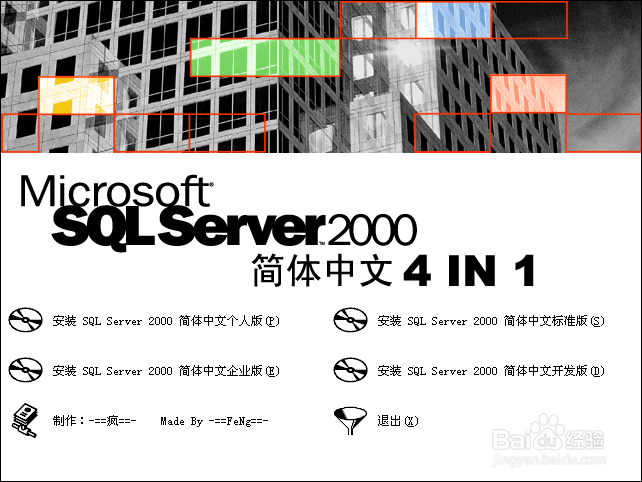
1、打开安装包,选择 AUTORUN.EXE,双击
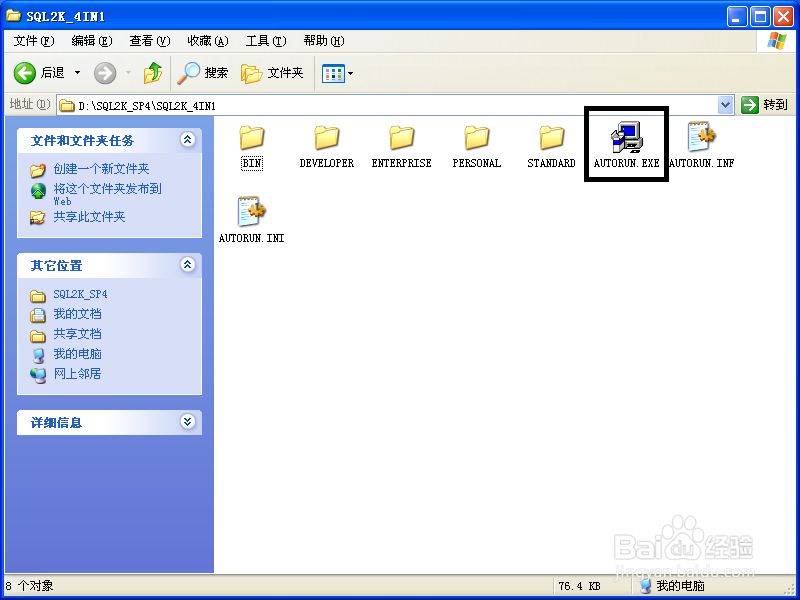
xp 如何安装SQL server2000

2、安装 sql server 2000 简体中文个人版(P)

xp 如何安装SQL server2000

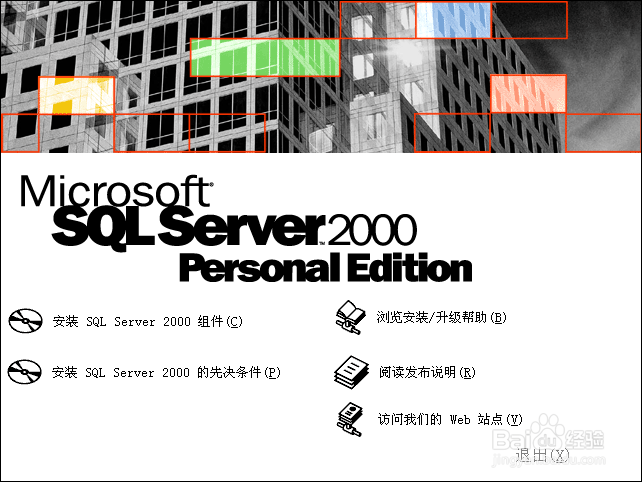
3、安装SQL Server 2000组件(C)

xp 如何安装SQL server2000

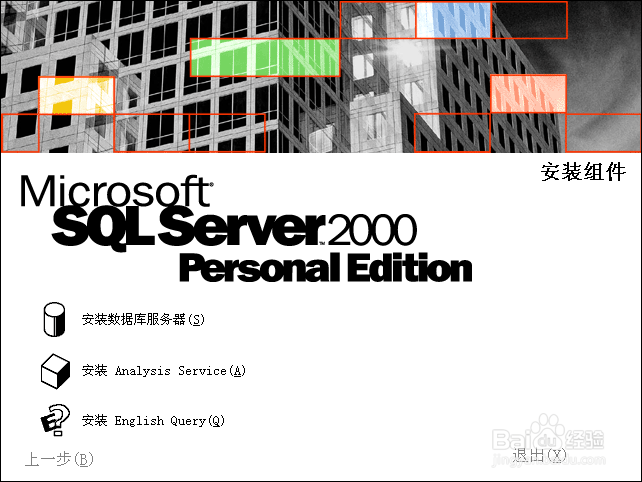
4、安装数据库服务器(s)

xp 如何安装SQL server2000

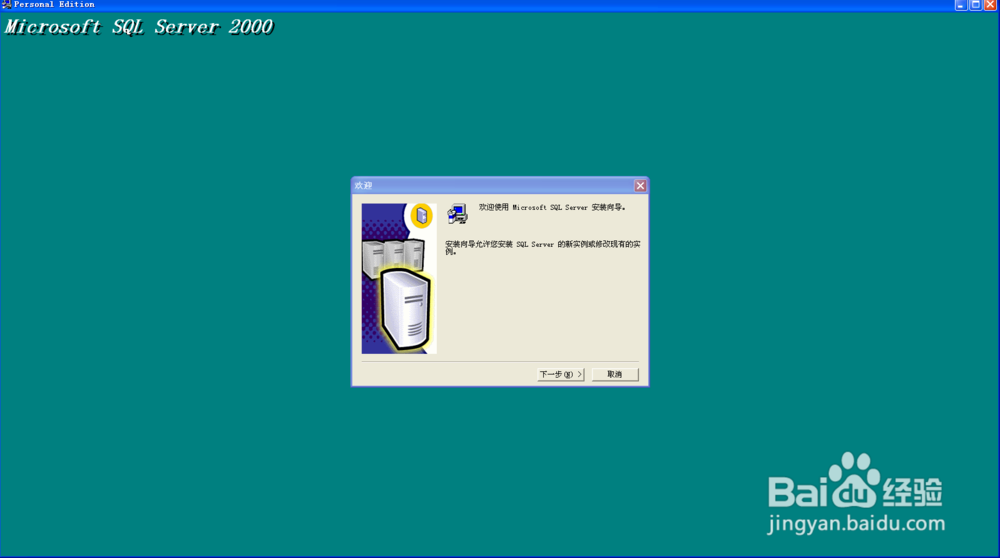
5、进入安装向导,点击“下近怕一步”

xp 如何安装SQL server2000

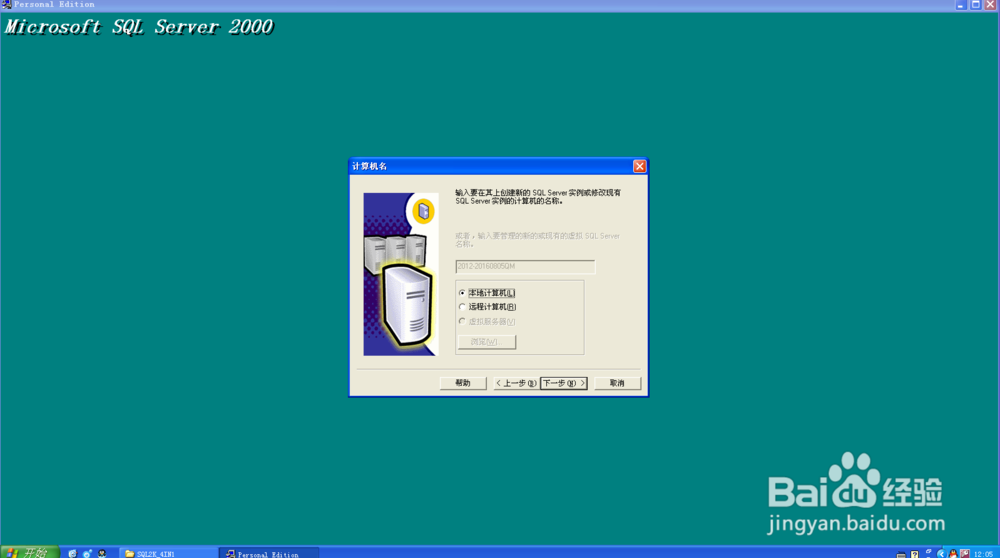
6、这里选择“本地计算机”后点击“下一步”

xp 如何安装SQL server2000

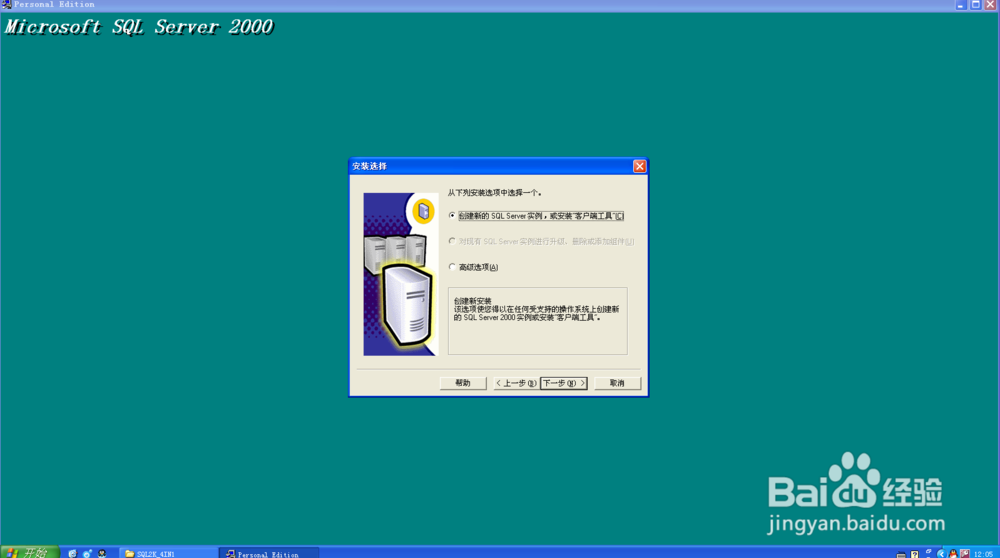
7、选择创建新的SQL Server事例,或安装“客户端工具“C”

xp 如何安装SQL server2000

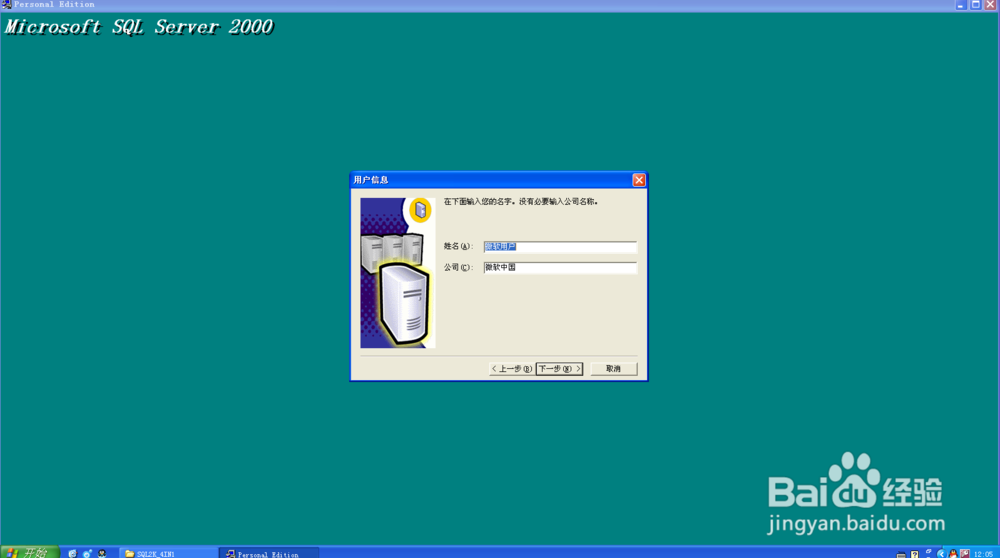
8、点击下一步

xp 如何安装SQL server2000

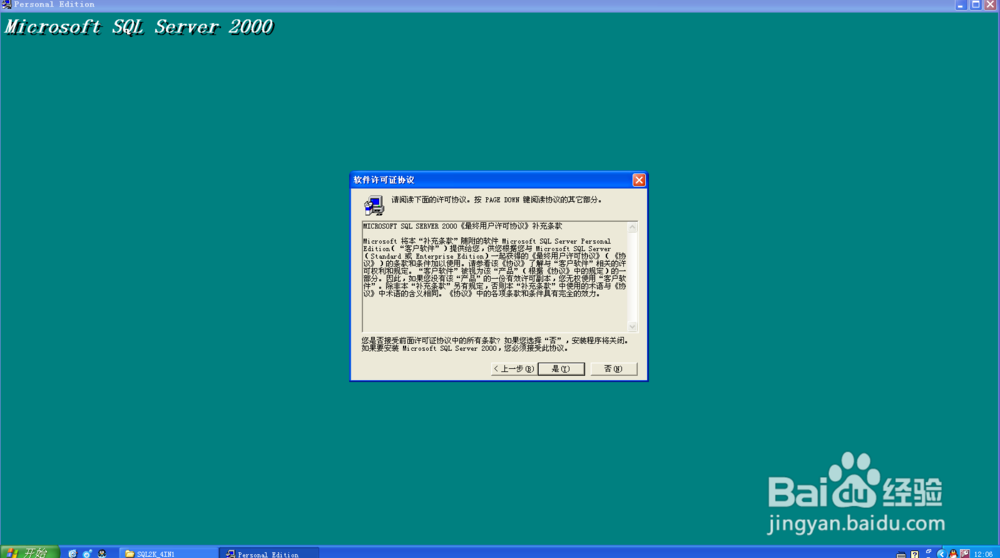
9、 接受安装许可协诉囊拒议,点击“是”

xp 如何安装SQL server2000

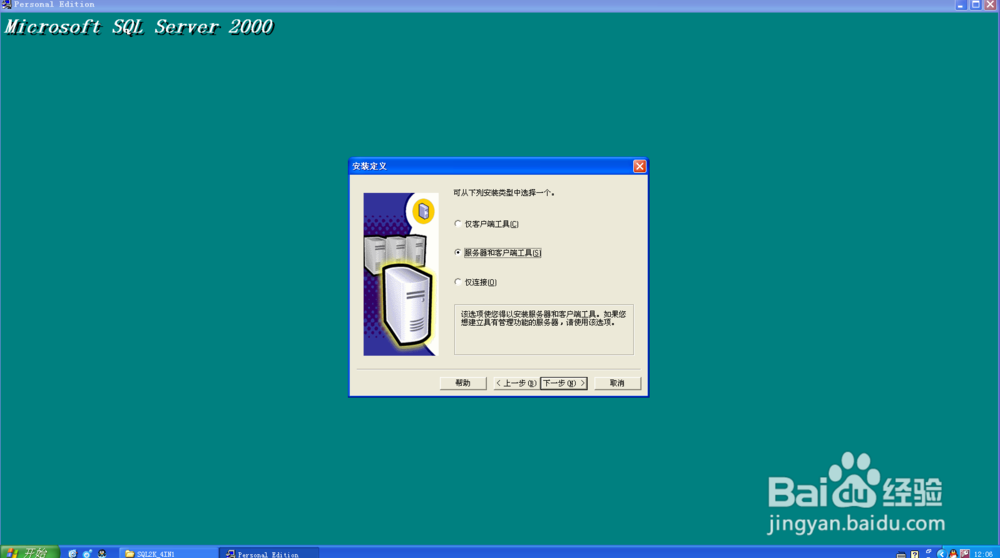
10、 选择服务器和客户端工具

xp 如何安装SQL server2000

11、点击下一步即可

xp 如何安装SQL server2000

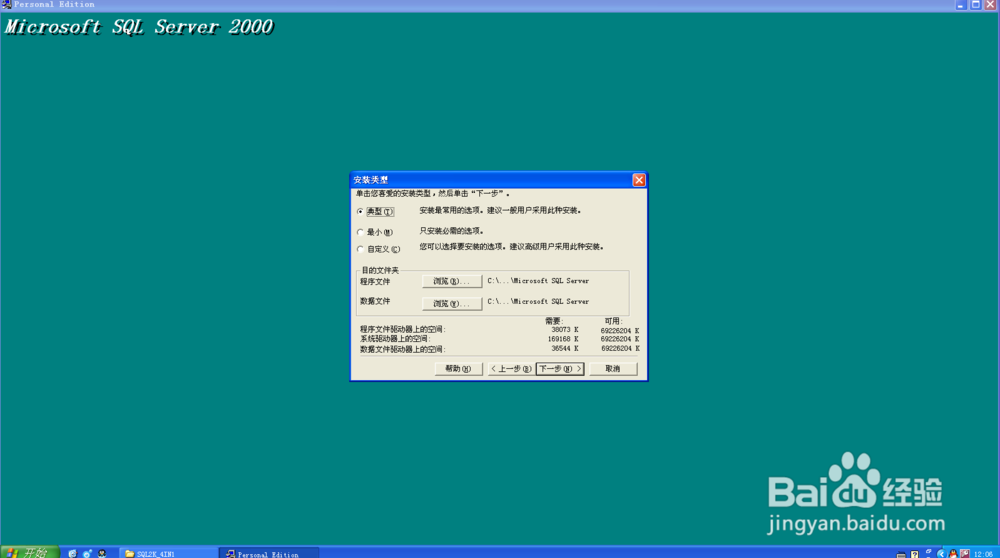
12、选择安装目录,这里默认为C盘,所以我不建议大家更换安装位置

xp 如何安装SQL server2000

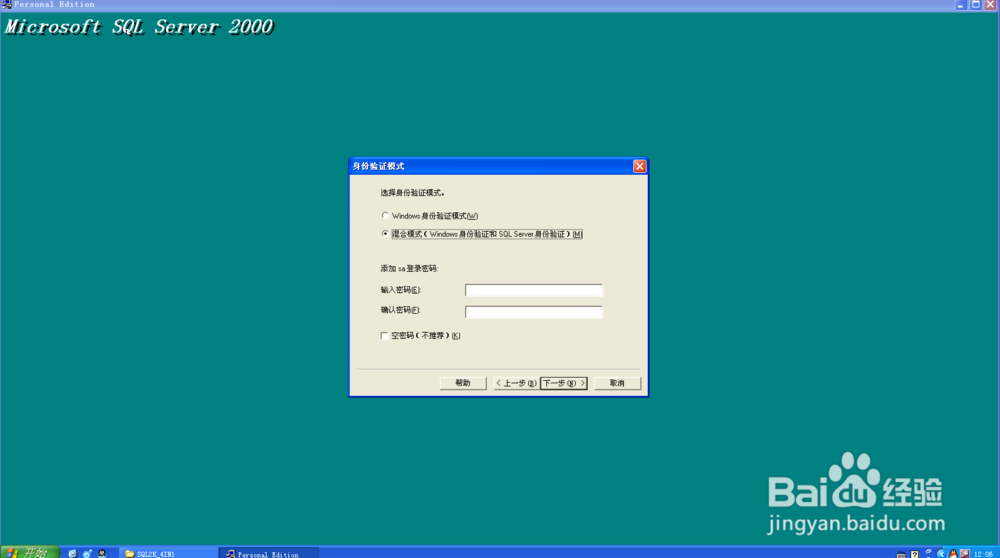
13、选择混合登陆,这里我们可以设置Sa的密码

xp 如何安装SQL server2000

14、设置完毕,点击下裹婶一步

xp 如何安装SQL server2000

15、设置完毕,点击下一步

xp 如何安装SQL server2000

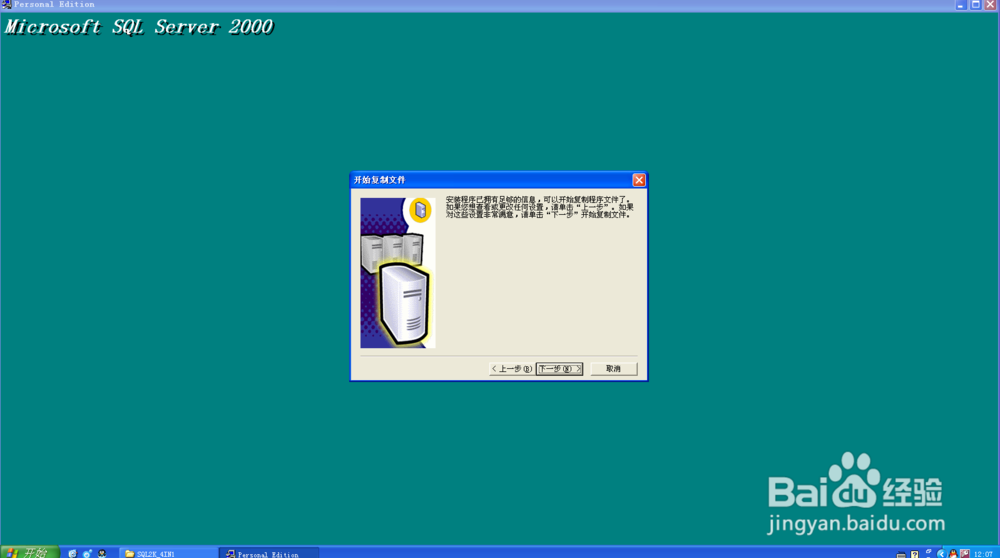
16、点击“下一步”进入安装

xp 如何安装SQL server2000

17、系统进入安装目录

xp 如何安装SQL server2000

18、安装完毕后,点击完成即可

xp 如何安装SQL server2000

  • 台式机开机去除开机按F1键的方法
  • win10系统怎么启用密码保护共享?
  • Win7下删除桌面右键菜单个性化等多余项
  • 电脑开机时出现DHCP...
  • 怎么检测电脑硬件原因引起的系统卡顿问题
  • 热门搜索
    猝死怎么读 怎么玩魔方 摩托车怎么骑 南方医科大学怎么样 妍诗美护肤品怎么样 海尔冰箱怎么样 牙缝大怎么办 人均可支配收入怎么算 水滴怎么画 声控灯怎么安装