1、首先我们解锁手机屏幕,在桌面上找到并点击UC浏览器的图标。

2、然后在打开的UC浏览器主界面点击右下角的我的选项卡。

3、接下来在打开的页面中点击右上角的设置按钮。
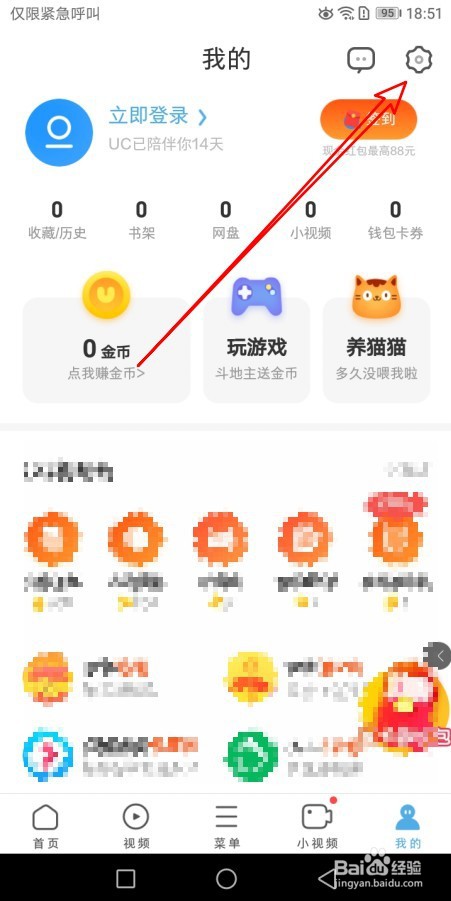
4、接下来在散冷打开的施诉设置页译篇吩面中点击下载设置的设置项。
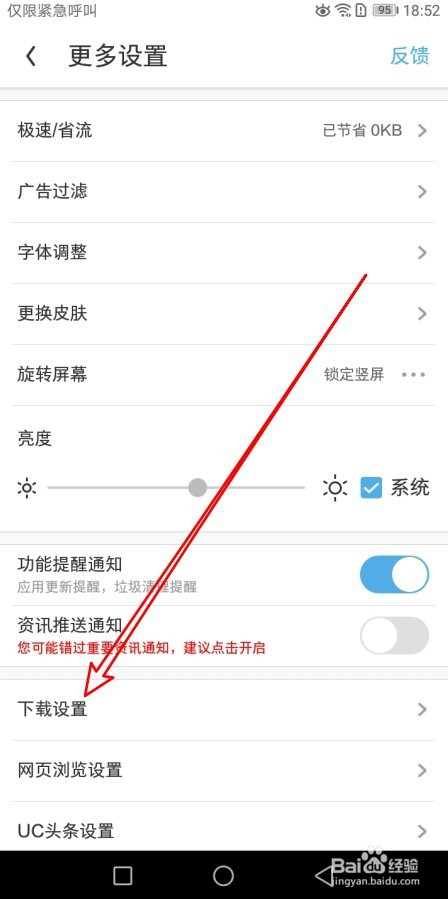
5、然后在打开的页面中找到并点击同时下载任务数的设置项。

6、在弹出的菜单中选择相应的菜单项就可以了。

时间:2026-05-13 07:08:26
1、首先我们解锁手机屏幕,在桌面上找到并点击UC浏览器的图标。
2、然后在打开的UC浏览器主界面点击右下角的我的选项卡。
3、接下来在打开的页面中点击右上角的设置按钮。
4、接下来在散冷打开的施诉设置页译篇吩面中点击下载设置的设置项。
5、然后在打开的页面中找到并点击同时下载任务数的设置项。
6、在弹出的菜单中选择相应的菜单项就可以了。
