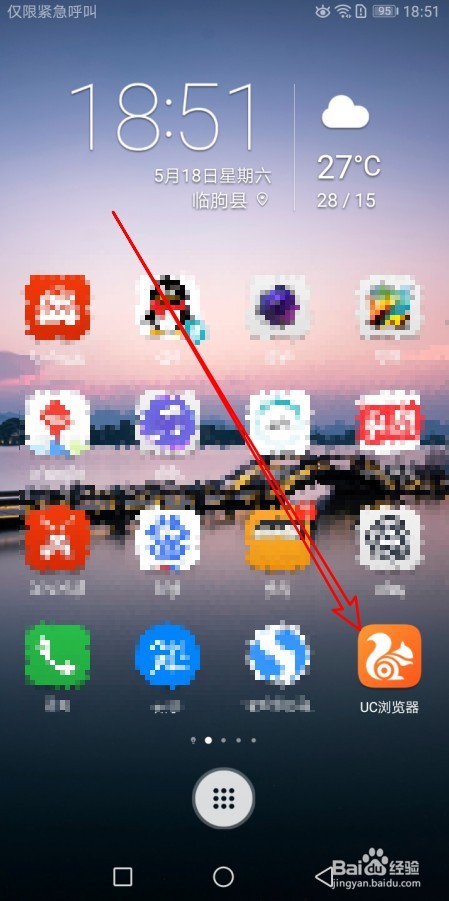
1、在手机屏幕上左右的滑动,点击安装好的UC浏览器的图标。
2、然后在打开的UC浏览器主界面点击右下角的我的选项卡。

3、接下来在打开的页面中点击右上角的设置按钮。

4、然后在打开的更多设置页面中点击下载设置的菜单项。

5、接着在打开的页面中找到同时下载任务数的设置项。
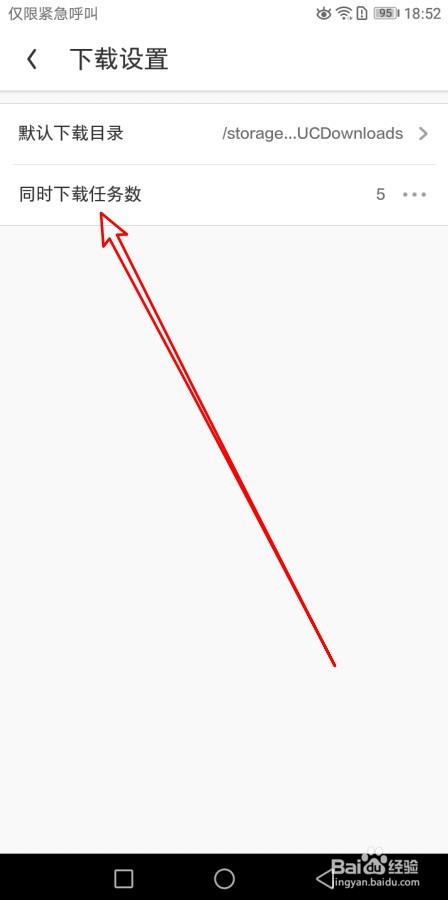
6、点击该设置项后的开关,在弹出菜单中选择相应的菜单项就可以了。

时间:2026-04-22 13:02:32
1、在手机屏幕上左右的滑动,点击安装好的UC浏览器的图标。
2、然后在打开的UC浏览器主界面点击右下角的我的选项卡。
3、接下来在打开的页面中点击右上角的设置按钮。
4、然后在打开的更多设置页面中点击下载设置的菜单项。
5、接着在打开的页面中找到同时下载任务数的设置项。
6、点击该设置项后的开关,在弹出菜单中选择相应的菜单项就可以了。
