1、打开需要处理的工作表

2、①单斜线表头
选中需要添加斜线表头的单元格,【框线】-【其他框线】,在边框页面中部右下位置为单斜线


3、②多斜轿之陕线表头
以二斜线表头为例:
选中需要添加斜线表头的单元格,点击【插入】-【形状】,在选项卡中上层选择【直线】

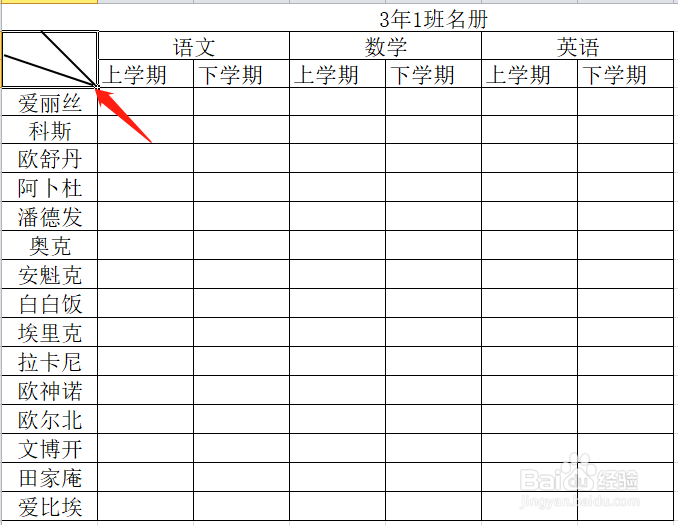
4、拖动手动填充斜线
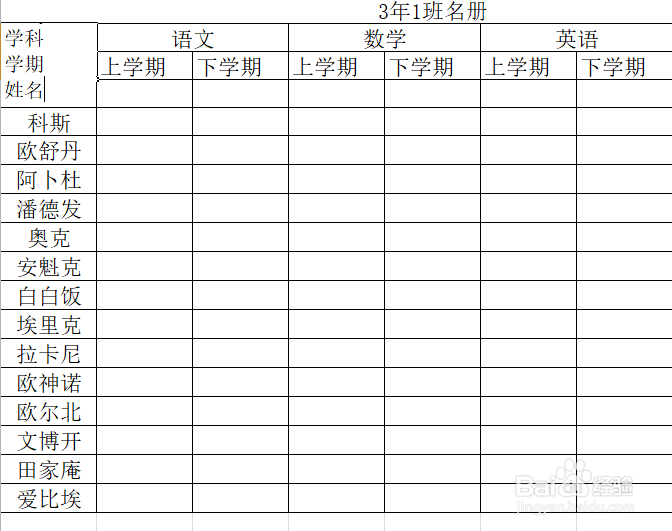
5、在单趣糟元格内输入需要表明的信息,以【Alt+Enter】换行,通过添加空格调整文字位置
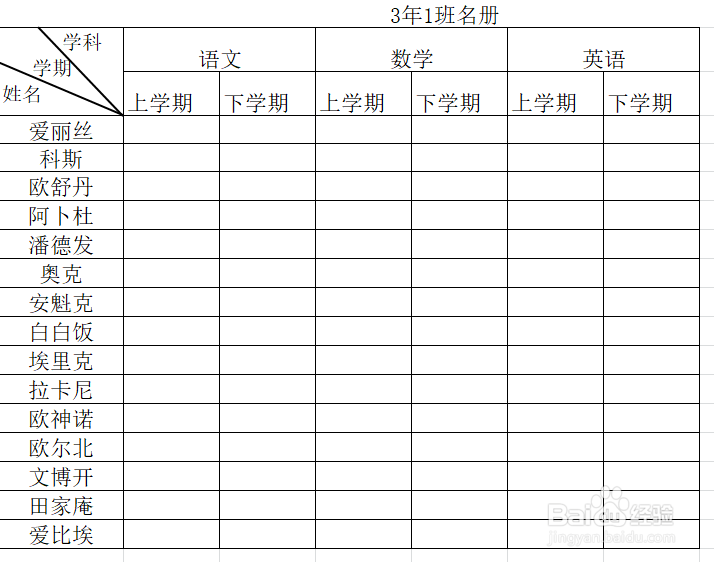
6、这样特板我们就可以做成多斜线表头了
时间:2026-05-19 02:32:31
1、打开需要处理的工作表
2、①单斜线表头
选中需要添加斜线表头的单元格,【框线】-【其他框线】,在边框页面中部右下位置为单斜线
3、②多斜轿之陕线表头
以二斜线表头为例:
选中需要添加斜线表头的单元格,点击【插入】-【形状】,在选项卡中上层选择【直线】
4、拖动手动填充斜线
5、在单趣糟元格内输入需要表明的信息,以【Alt+Enter】换行,通过添加空格调整文字位置
6、这样特板我们就可以做成多斜线表头了
