如何制作 Excel 表头斜线 绘制Excel表头斜线

 时间:2024-10-12 17:53:07

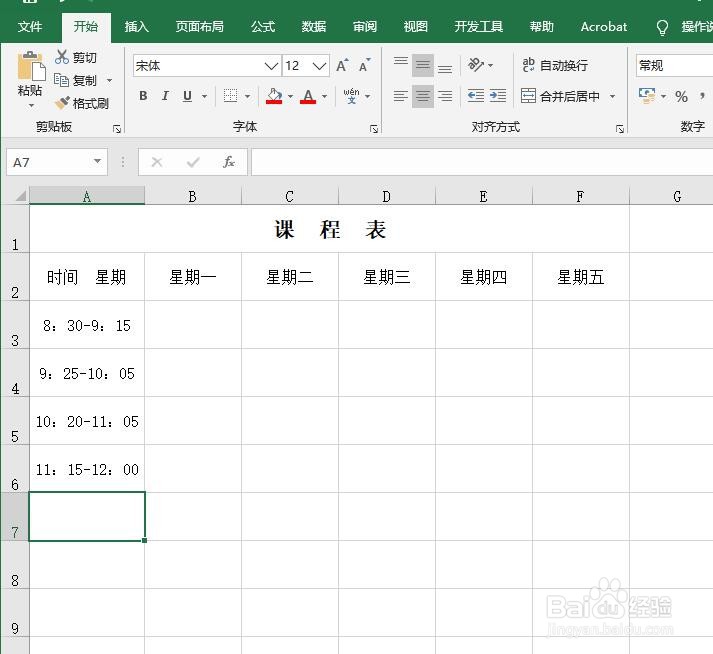
1、首先,打开需要制作斜线表头的Excel表格。如图:
如何制作 Excel 表头斜线 绘制Excel表头斜线

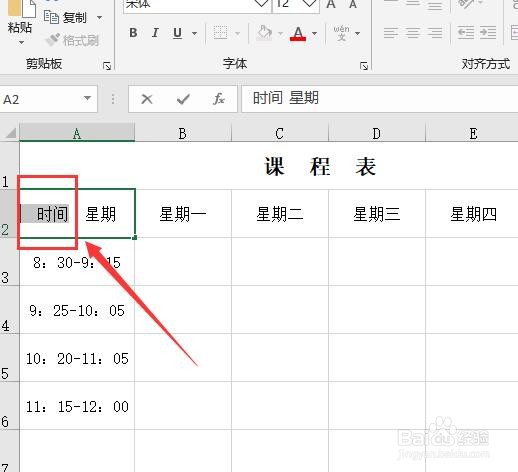
2、接着,双击选中需要制作斜线单元格中的其中一个字段。如图:

如何制作 Excel 表头斜线 绘制Excel表头斜线

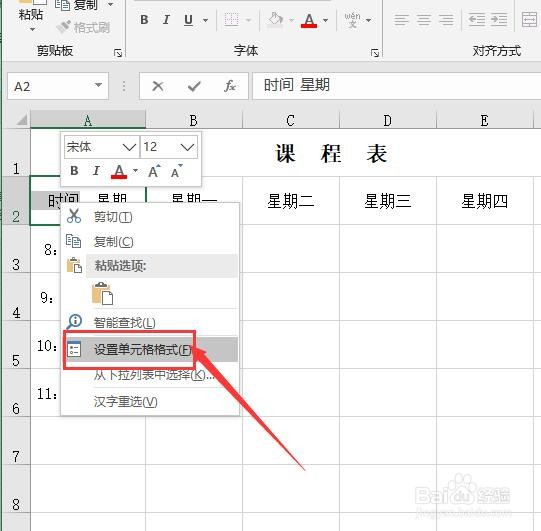
3、接着,鼠标右键单击,在弹出的下拉菜单中选择“设置单元格格式”。如图:

如何制作 Excel 表头斜线 绘制Excel表头斜线

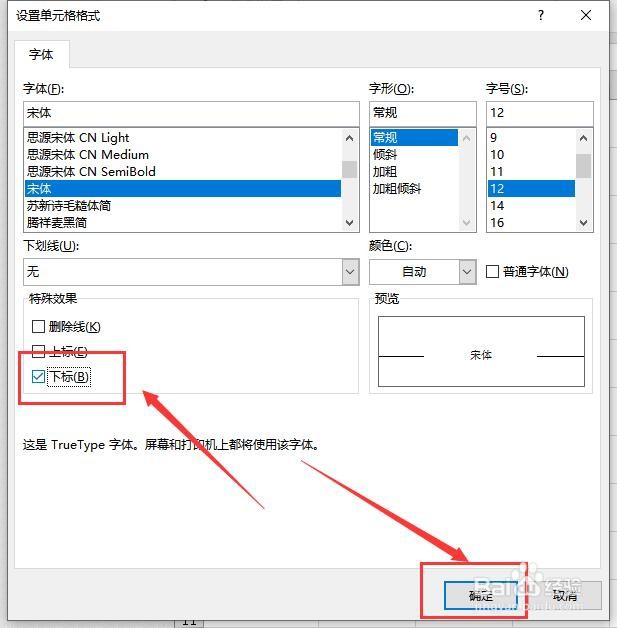
4、接着,在弹出的对话框中,找到“特殊效果”下的“下标”并勾选,完成后点击“确定”。如图:
如何制作 Excel 表头斜线 绘制Excel表头斜线

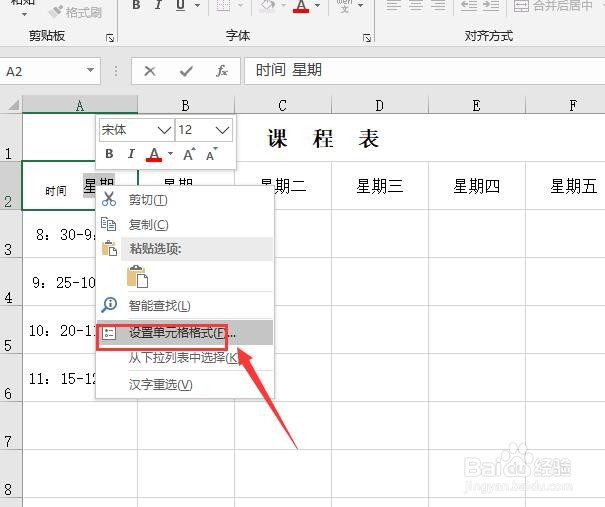
5、接着,选中另一个字段,右击鼠标,在弹出的快捷菜单中,选中“设置单元格格式”。如图:
如何制作 Excel 表头斜线 绘制Excel表头斜线

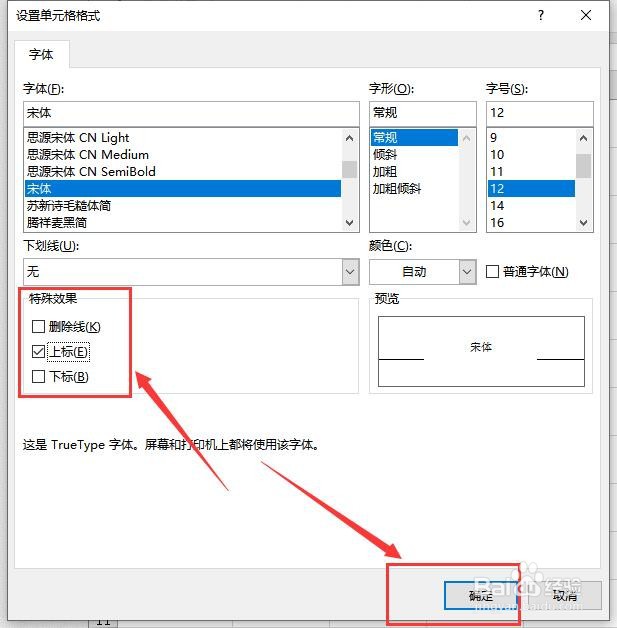
6、接着,在弹出的对话框中,找到“特殊效果”下的“上标”并勾选,完成后点击“确定”。如图:
如何制作 Excel 表头斜线 绘制Excel表头斜线

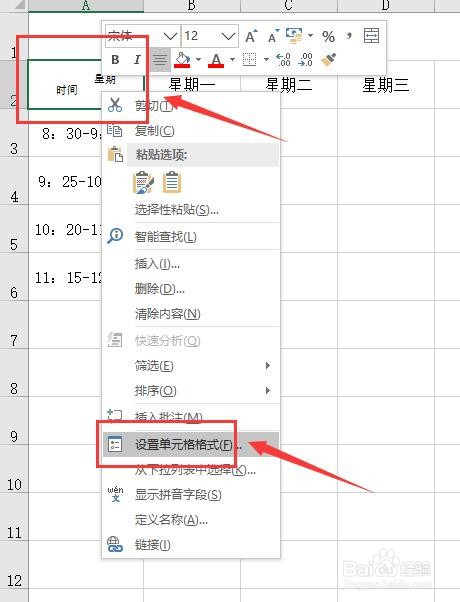
7、接着,选中需要设置斜线的单元格,右键单击,在弹出的下拉菜单中,选中“设置单元格格式”。如图:
如何制作 Excel 表头斜线 绘制Excel表头斜线

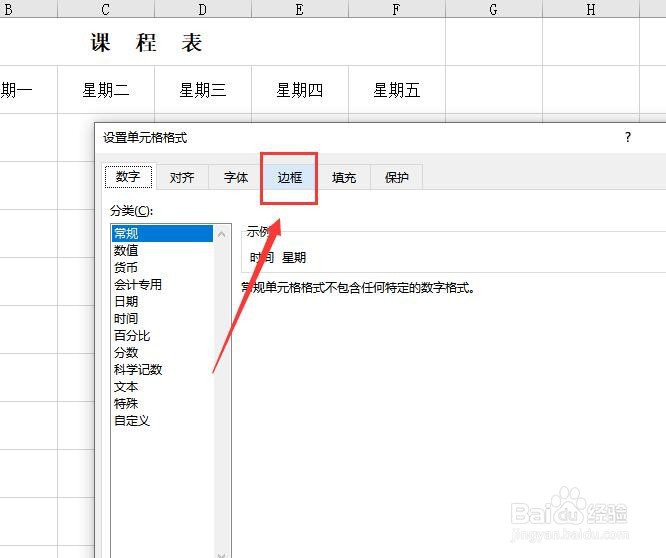
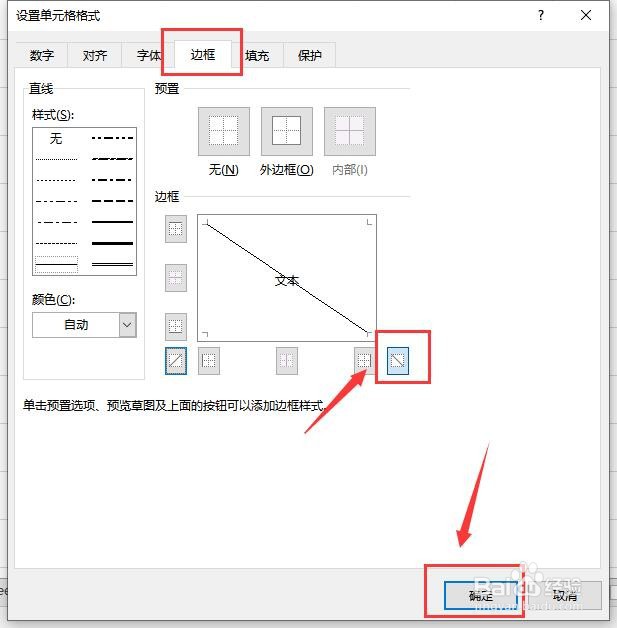
8、接着,在弹出的设置单元格格式对话框中,选择“边框”。如图:

如何制作 Excel 表头斜线 绘制Excel表头斜线

9、接着,在边框的选项卡中,选择相对应角度的斜线,完成后,点击下方的“确定”。如图:
如何制作 Excel 表头斜线 绘制Excel表头斜线

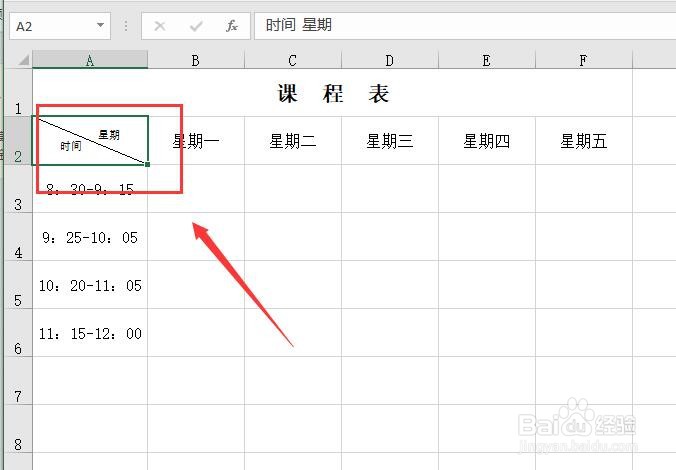
10、接着,回到表格中,即可看到表头的斜线已经设置完成了。如图:

如何制作 Excel 表头斜线 绘制Excel表头斜线

11、至此,如何制作 Excel 表头斜线 绘制Excel表头斜线教程分享结束。

  • EXCEL如何绘制斜线表头?
  • excel制作斜线表头
  • Excel绘制斜线表头
  • EXCEL如何绘制斜线表头怎么在单元格画斜线表头
  • excel如何绘制斜线表头?
  • 热门搜索
    dnf卡片怎么附魔 密码锁忘记密码怎么办 京东怎么取消订单 结石是怎么形成的 关羽是怎么死的 怎么查手机号 绩点怎么算 油性皮肤怎么改善 怎么做图 喝多了怎么办