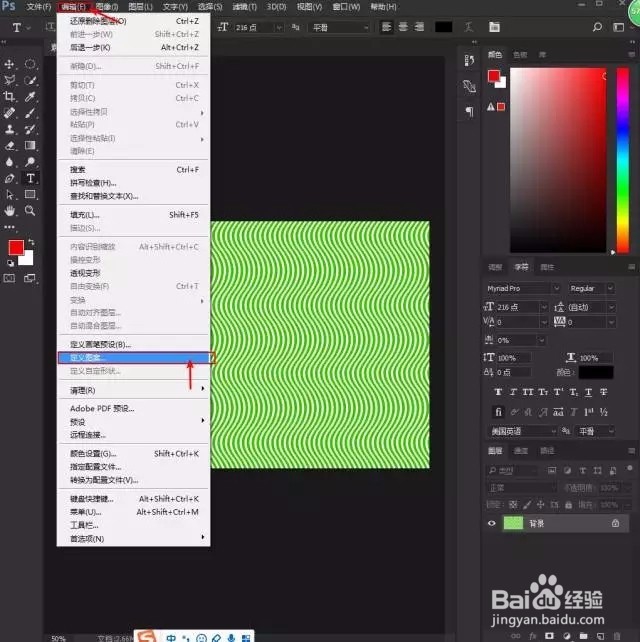
1、将素材1在PS里打开,编辑—定义图案—确定,就可以关闭该素材
2、将素材2和素材3依次在PS里打开

3、双击素材3(文字)图层,打开图层样式,选择投影

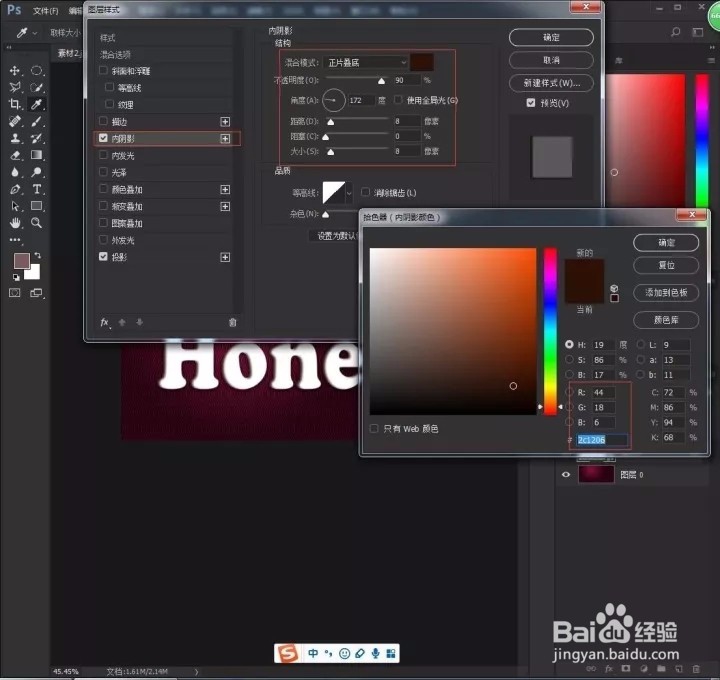
4、选择内阴影
5、选择外发光

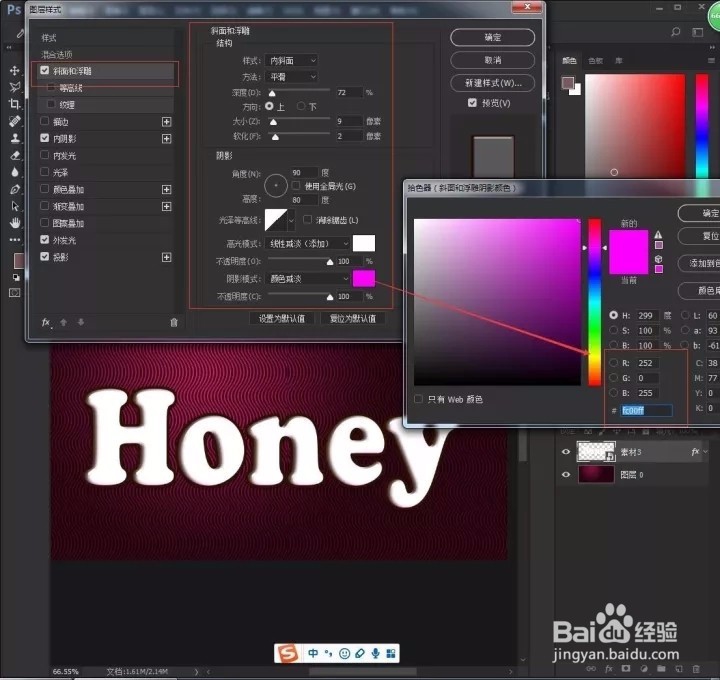
6、选择斜面和浮雕
7、选择颜色叠加

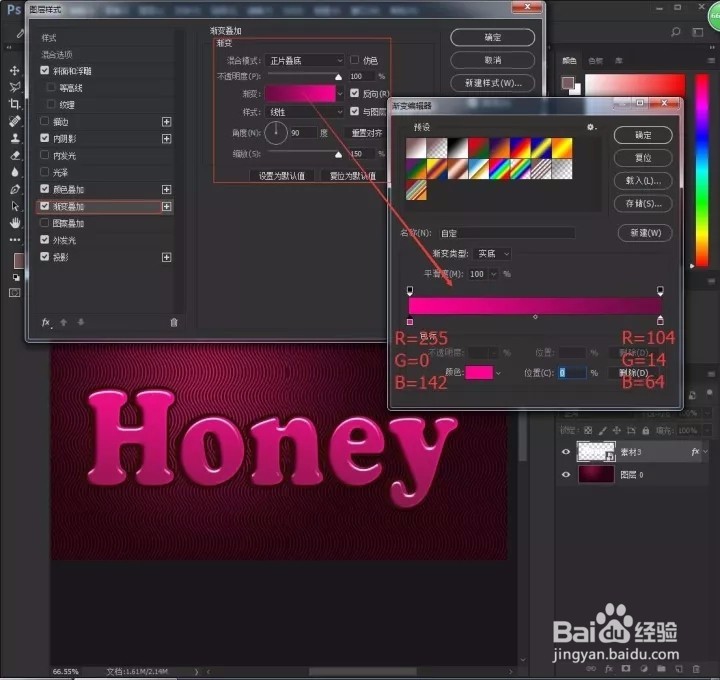
8、选择渐变叠加
9、选择图案叠加
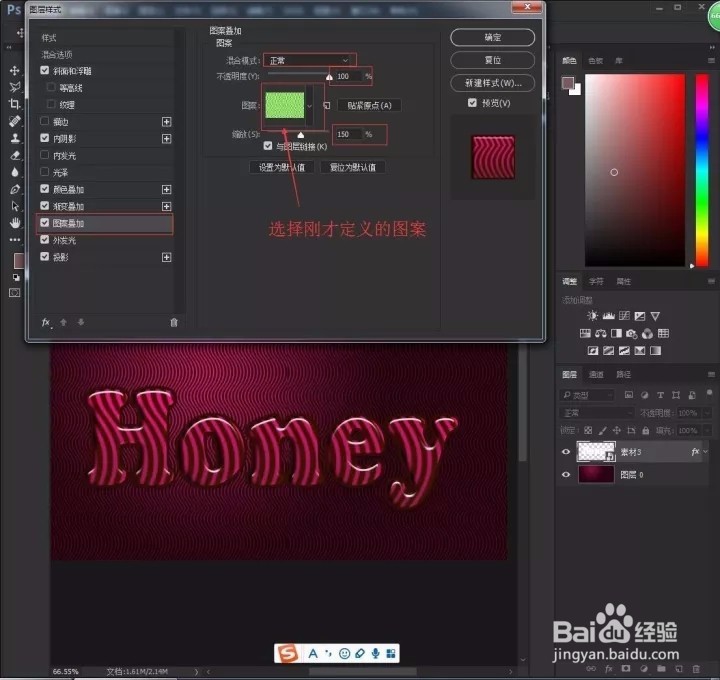
10、最后选择描边

时间:2026-05-06 01:16:59
1、将素材1在PS里打开,编辑—定义图案—确定,就可以关闭该素材
2、将素材2和素材3依次在PS里打开
3、双击素材3(文字)图层,打开图层样式,选择投影
4、选择内阴影
5、选择外发光
6、选择斜面和浮雕
7、选择颜色叠加
8、选择渐变叠加
9、选择图案叠加
10、最后选择描边
