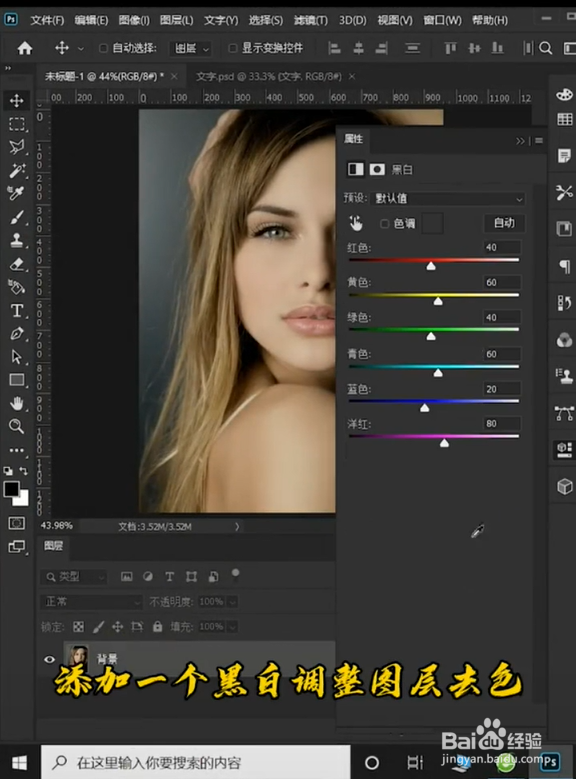
1、打开人物素材图片,添加黑白图层调整去色,添加一个曲线调整图层,调整人物的对比度。

2、新建一个画布,使用黑色揉边画笔涂抹掉人物周边不需要的部分。

3、新建一个画布,画一个黑色的矩形,导入提前准备的文字,载入文字选区,选择黑色矩形添加图层蒙版。
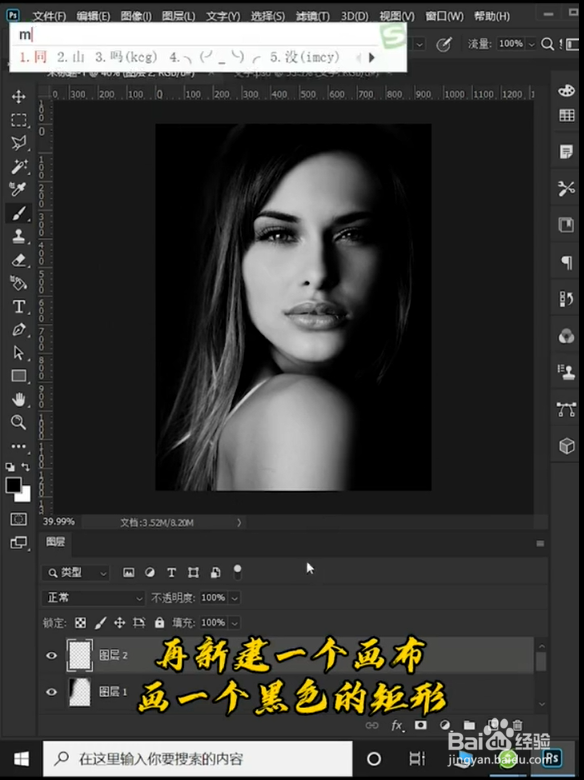
4、在蒙版上ctrl+i反向,再返回涂抹过的图层,添加蒙版擦除一些文字,最后根据自己的需求进行调色就可以了。

时间:2026-05-08 08:48:35
1、打开人物素材图片,添加黑白图层调整去色,添加一个曲线调整图层,调整人物的对比度。
2、新建一个画布,使用黑色揉边画笔涂抹掉人物周边不需要的部分。
3、新建一个画布,画一个黑色的矩形,导入提前准备的文字,载入文字选区,选择黑色矩形添加图层蒙版。
4、在蒙版上ctrl+i反向,再返回涂抹过的图层,添加蒙版擦除一些文字,最后根据自己的需求进行调色就可以了。
