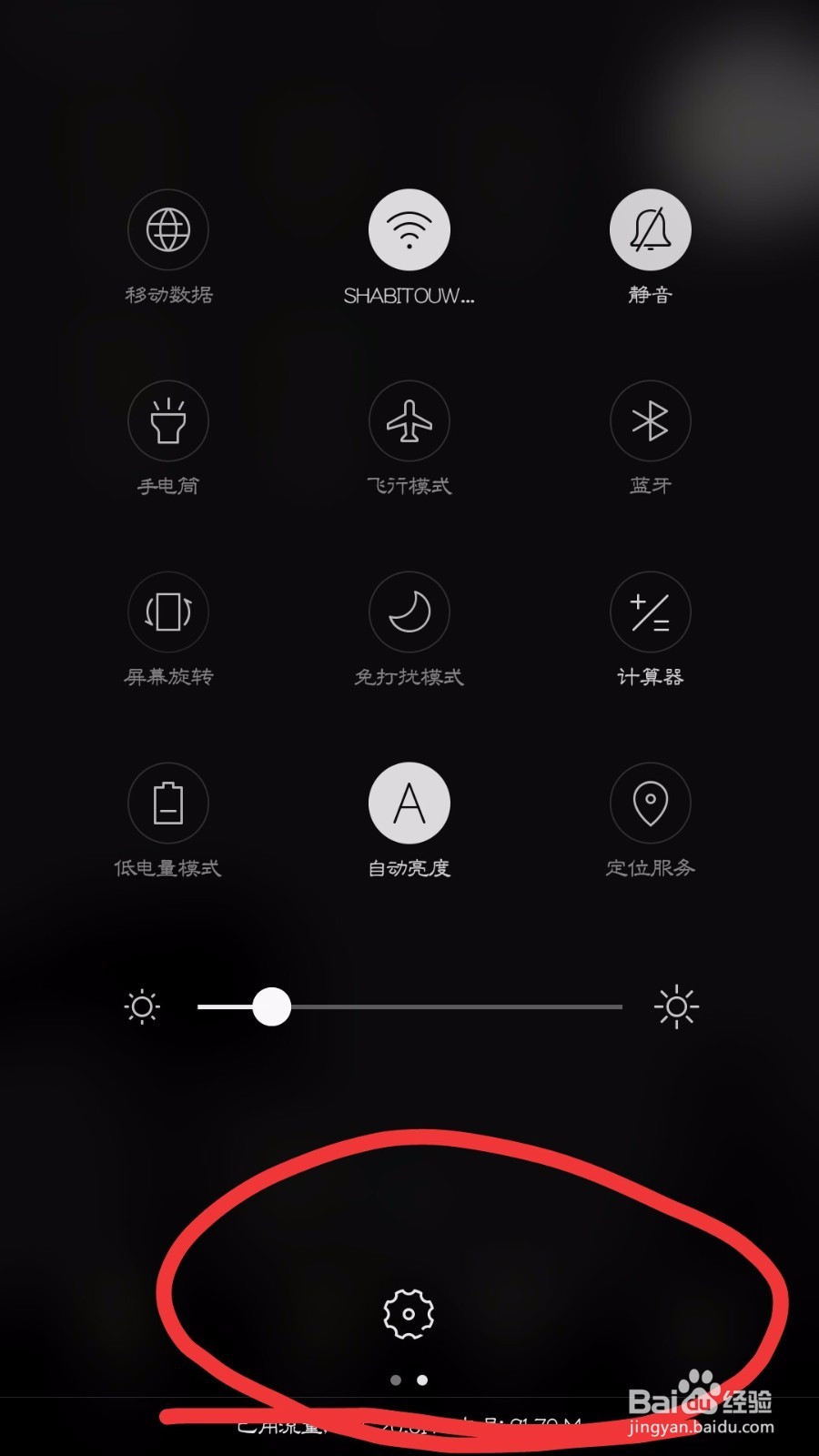
1、下拉手机待机界面,出现工具栏,最下方有一个设置图标,也可以直接在手机上找设置入口,如图红色线条圈出部分,点击进入。
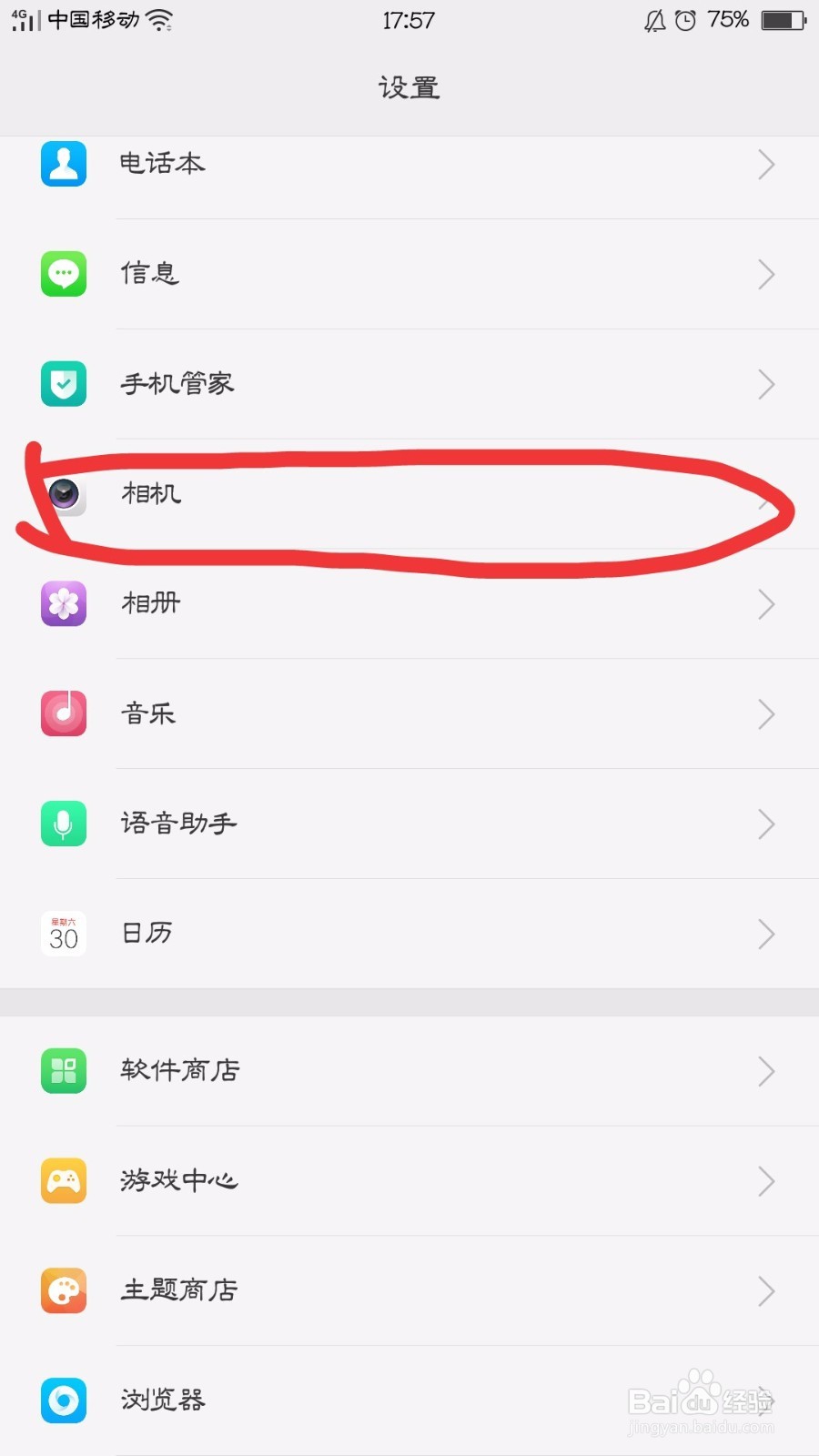
2、进入该界面后,点击相机,如图红色线条圈出部分。
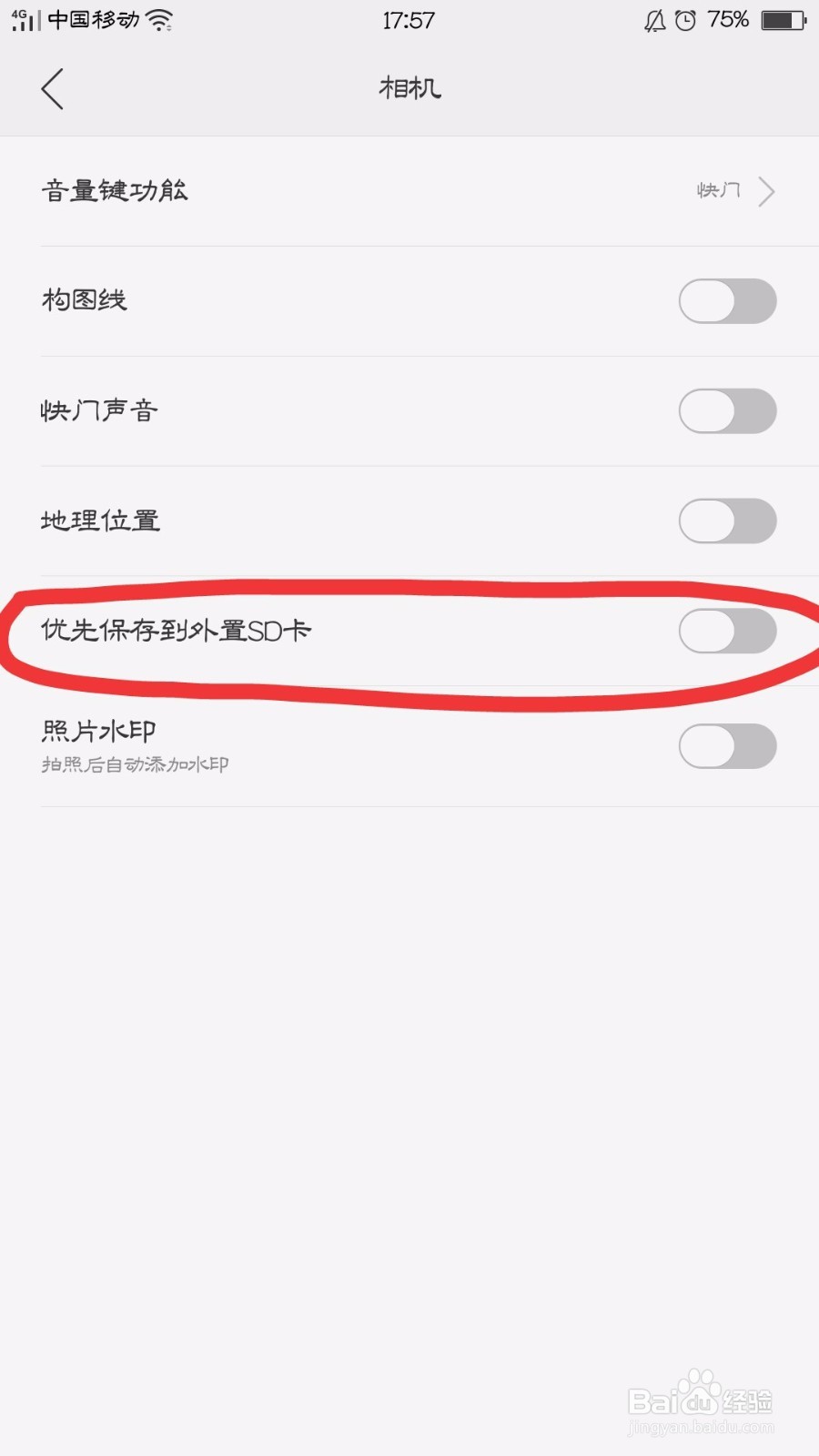
3、现在进入此界面,相信大家也看到了,红色线条圈出部分就是设置优先储存SD卡的开关,点击打开即可。
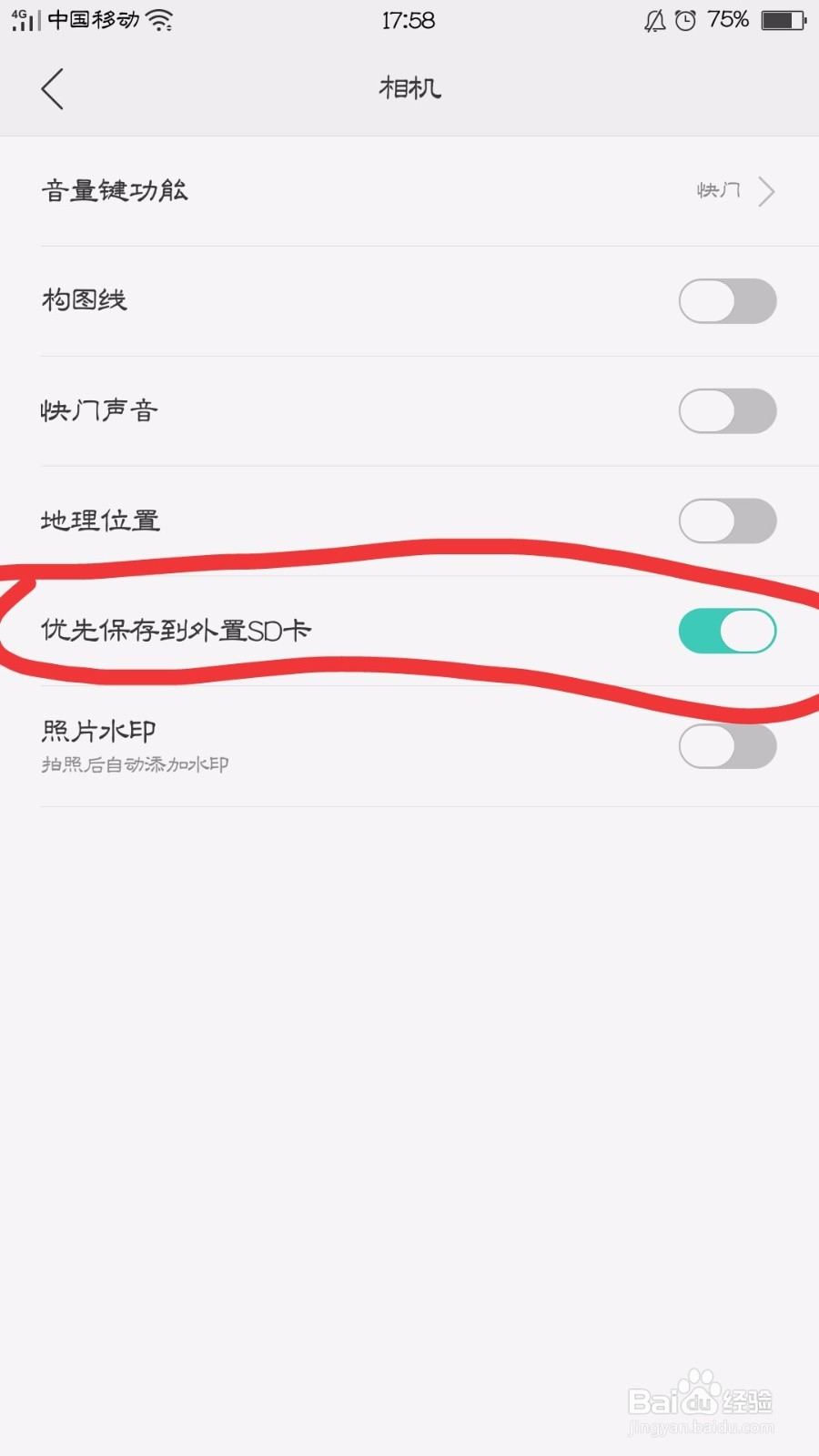
4、如图,点击打开即可。
5、此外,还可以在之前的界面中点击相册,如图红色线条圈出部分,进入后按照同样的方式设置优先储存SD卡。

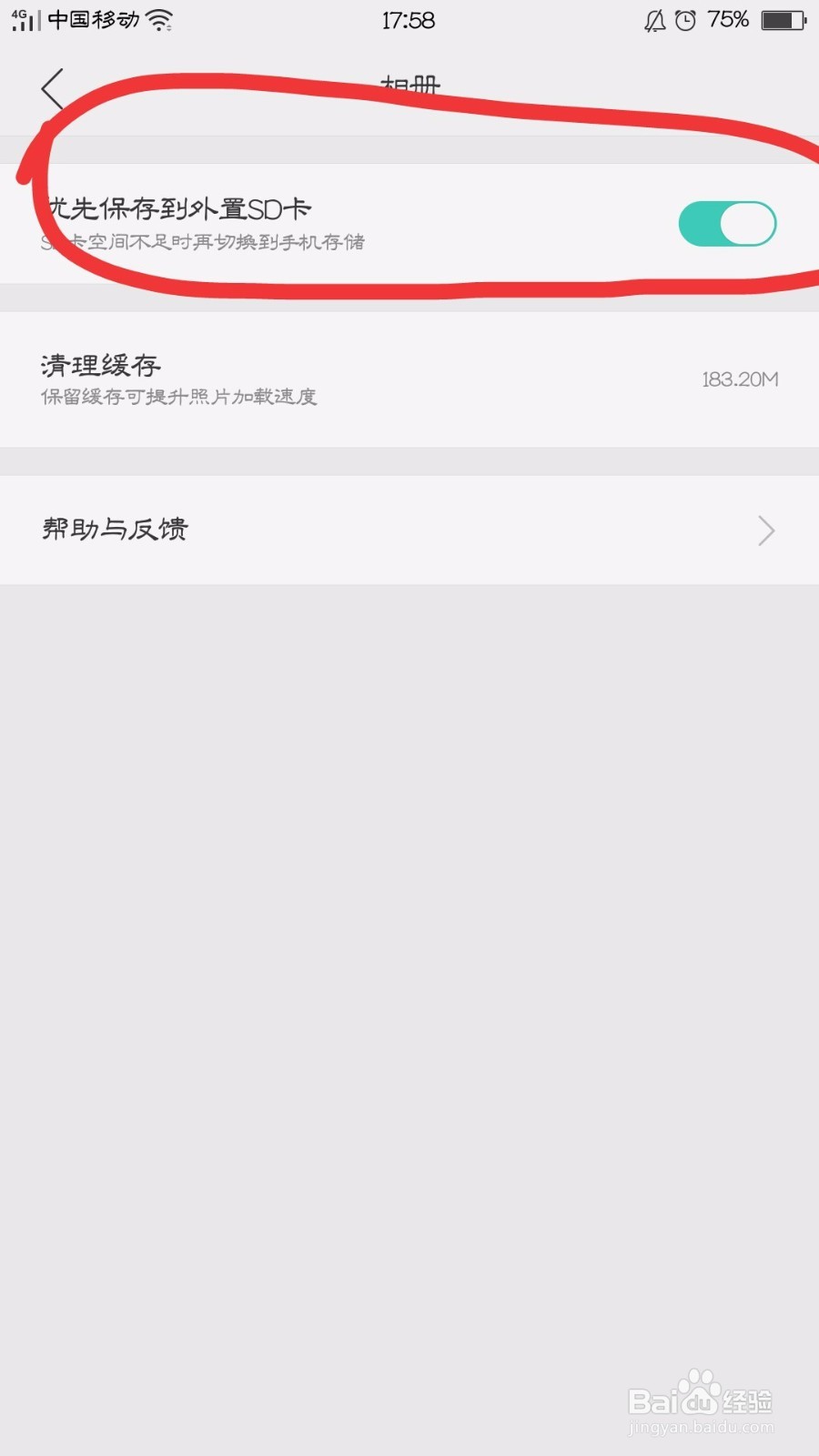
6、如图,同理点击开关按钮即可打开,接下来便可以在文件管理中看到照片储存状况啦!
时间:2026-04-25 06:50:59
1、下拉手机待机界面,出现工具栏,最下方有一个设置图标,也可以直接在手机上找设置入口,如图红色线条圈出部分,点击进入。
2、进入该界面后,点击相机,如图红色线条圈出部分。
3、现在进入此界面,相信大家也看到了,红色线条圈出部分就是设置优先储存SD卡的开关,点击打开即可。
4、如图,点击打开即可。
5、此外,还可以在之前的界面中点击相册,如图红色线条圈出部分,进入后按照同样的方式设置优先储存SD卡。
6、如图,同理点击开关按钮即可打开,接下来便可以在文件管理中看到照片储存状况啦!
